
- Qual a utilidade deste recurso?
Essa funcionalidade tem como objetivo dar autonomia para que possam realizar a criação dos e-mails corporativos. Por exemplo, caso possua o site com o domínio chamado “siteparaimobiliaria.com.br”, poderá criar e gerenciar um e-mail que utilize o mesmo domínio e gerar várias contas, como: “atendimento@siteparaimobiliaria.com.br”; “vendas@siteparaimobiliaria.com.br”.
Esta funcionalidade está disponível no PAINEL DE CONTROLE DO SITE para todos os Clientes que possuem o Site Midas contratado.
Para fazer login no Painel de Controle do Site, acesse: https://painel.sitemidas.com.br/
Como fazer login no Painel de Controle do Site, clique AQUI
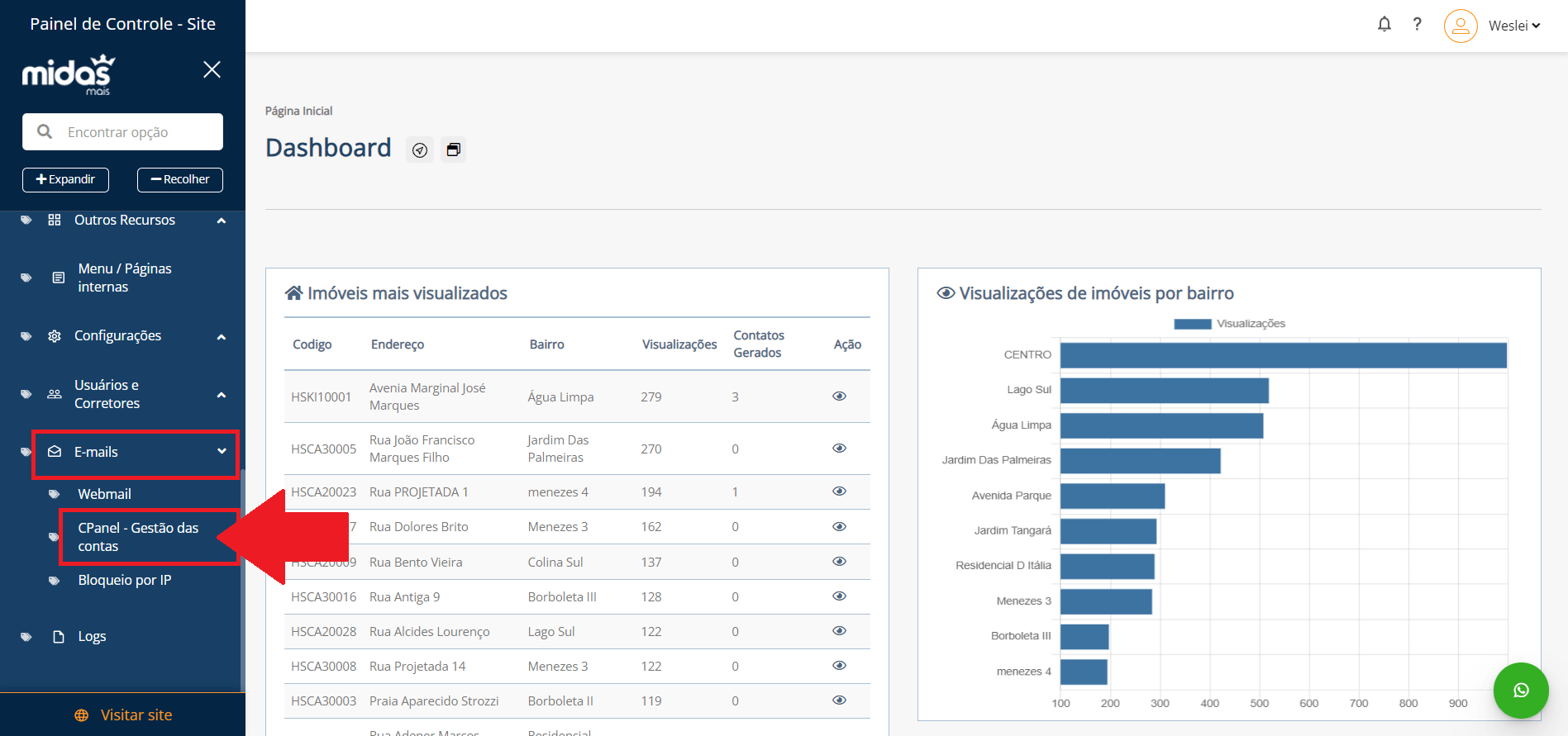
1 – Para criar um e-mail, faça login no Painel de Controle do Site, no menu, vá em: E-MAILS > GERENCIAR CONTAS DE E-MAIL.
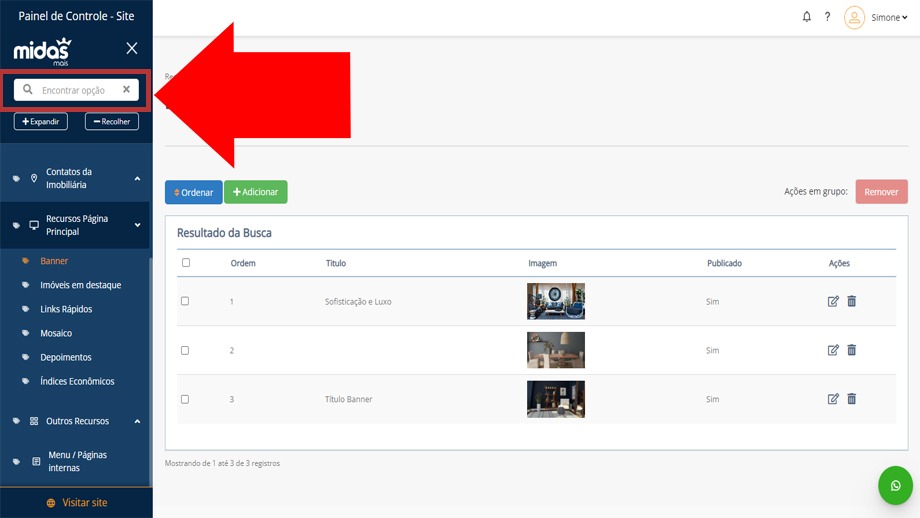
Lembrando que o MENU do Painel possui a opção de pesquisa.
Então, quando não lembrar ou souber, em que parte do menu a funcionalidade que deseja usar está localizada, utilize a pesquisa para encontrar mais facilmente 😉
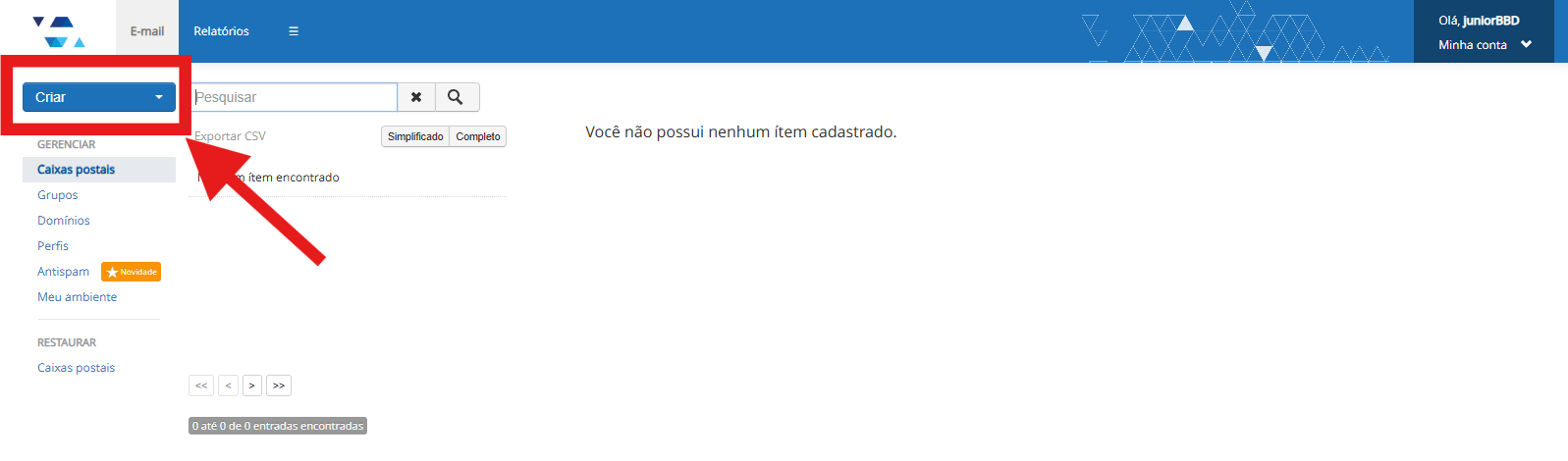
2 – Clique em Criar.
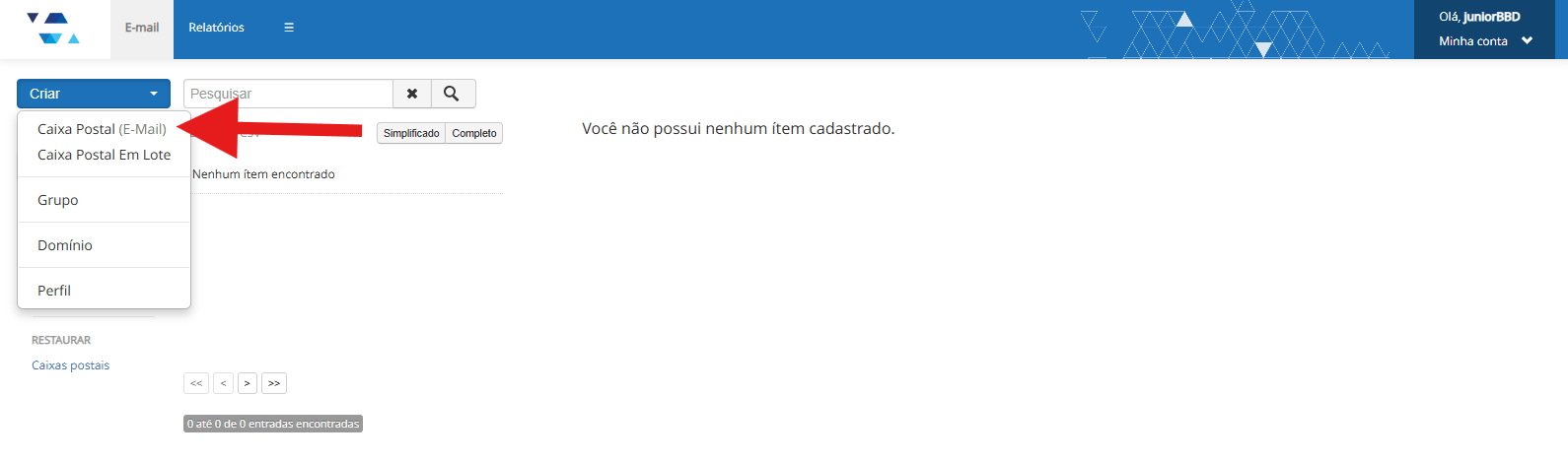
3 – Clique em Caixa Postal (E-Mail), para criar a(s) conta(s) de email(s) desejada(s)
4 – Insira as informações do e-mail:
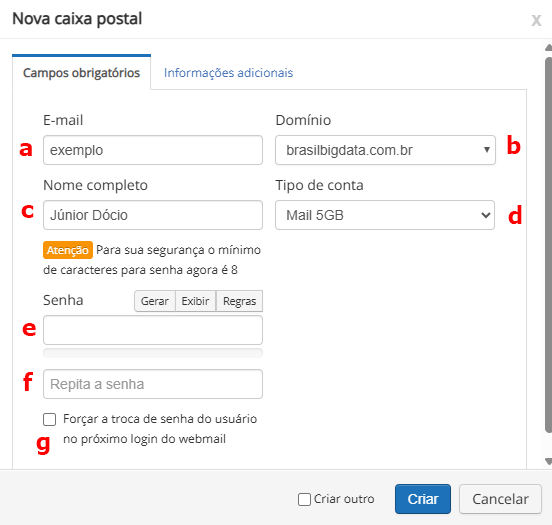
a) E-MAIL:
Informe apenas o primeiro nome do usuário. O complemento “@seudominio.com.br” será adicionado automaticamente pelo sistema.
b) DOMÍNIO:
Selecione o domínio ao qual a conta de e-mail será vinculada. Este será o endereço exibido após o símbolo “@”.
c) NOME COMPLETO:
Preencha com o nome completo do usuário da conta de e-mail.
d) TIPO DE CONTA:
Escolha a opção Mail 5GB, que oferece 5 gigabytes de armazenamento para a conta.
e) SENHA:
Digite uma senha que atenda ao nível mínimo de segurança exigido. Para maior segurança, recomendamos o uso de letras maiúsculas, minúsculas, números e caracteres especiais (como #, $, %, etc).
Se preferir, é possível gerar uma senha segura automaticamente clicando em GERAR.
OBS: É importante que a senha tenha nível de segurança igual ou superior ao exigido. Se for inferior, não será possível criar a conta.
f) REPETIR SENHA:
Repita a senha digitada anteriormente para confirmar.
g) REDEFINIÇÃO DE SENHA NO PRIMEIRO ACESSO:
Marque esta opção caso deseje que o usuário seja solicitado a criar uma nova senha ao acessar o e-mail pela primeira vez.
Após preenchido os campos, clique em CRIAR
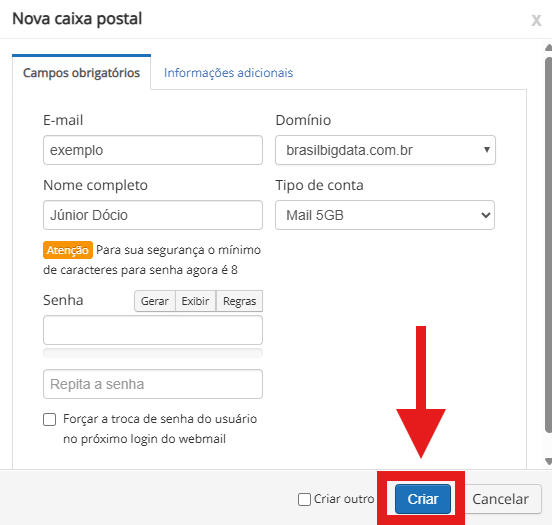
Com isso o e-mail foi criado com sucesso!
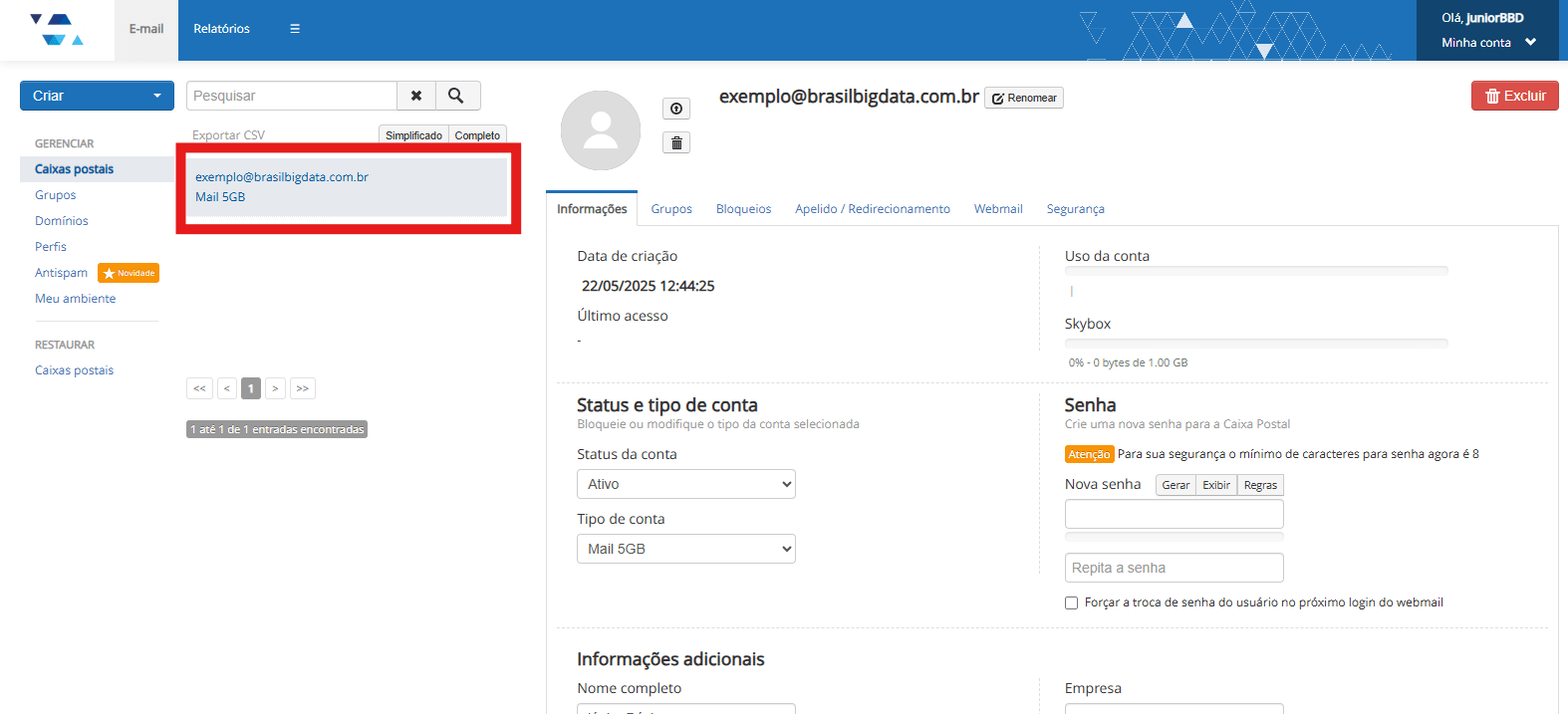
IMPORTANTE: Se, após a criação, o e-mail não aparecer na lista, basta recarregar a página para que ele seja exibido corretamente.
Antes de ir, por favor, indique se este conteúdo foi útil para você.
Seu voto é muito importante, pois, através dele, podemos tornar esta documentação cada vez melhor!
Obrigado por nos ajudar =)