
- Qual a utilidade deste recurso?
Uma assinatura de e-mail é um bloco de texto automático adicionado ao final das mensagens que você envia. Ela costuma conter informações como nome, cargo, empresa, telefone e links importantes, funcionando como um cartão de visita digital e profissional.
Esta funcionalidade está disponível no PAINEL DE CONTROLE DO SITE para os Clientes que utilizam a hospedagem de emails da InfoIdeias.
Importante!
Apenas usuários com permissão, que deve ser fornecida diretamente pela Imobiliária, têm acesso ao Painel de gestão de emails. Para acessá-lo você deve fazer login no Painel de Controle do Site.
Para fazer login no Painel de Controle do Site, acesse: https://painel.sitemidas.com.br/
Como fazer login no Painel de Controle do Site, clique AQUI
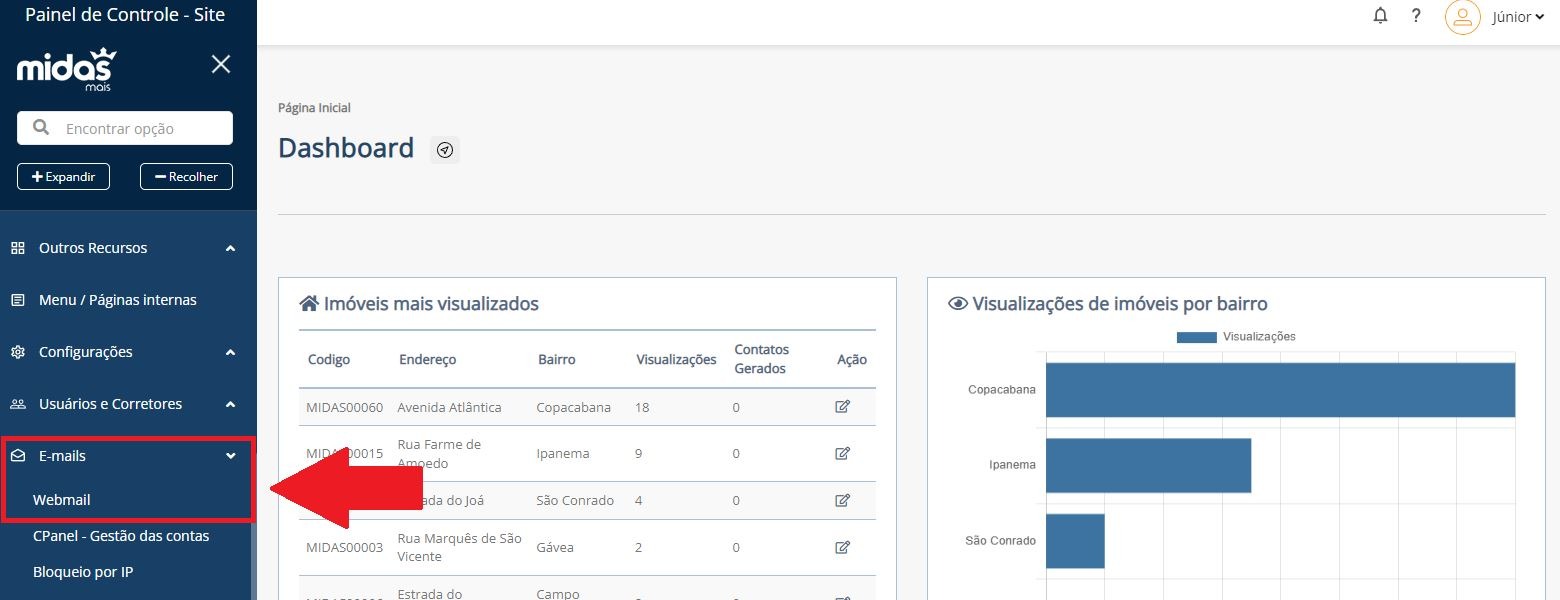
1 – Através do Painel de Controle do Site, no menu, vá em: E-MAILS > GERENCIAR CONTAS DE E-MAIL.
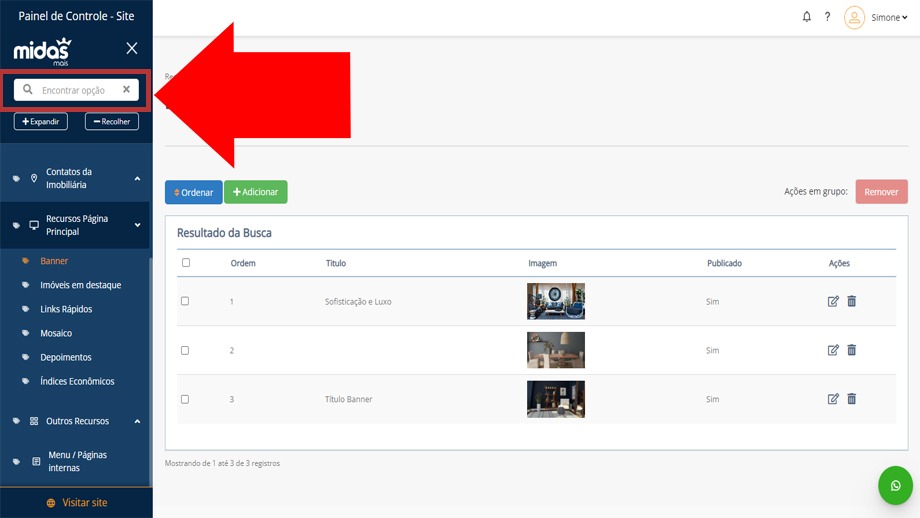
Lembrando que o MENU do Painel possui a opção de pesquisa.
Então, quando não lembrar ou souber, em que parte do menu a funcionalidade que deseja usar está localizada, utilize a pesquisa para encontrar mais facilmente 😉
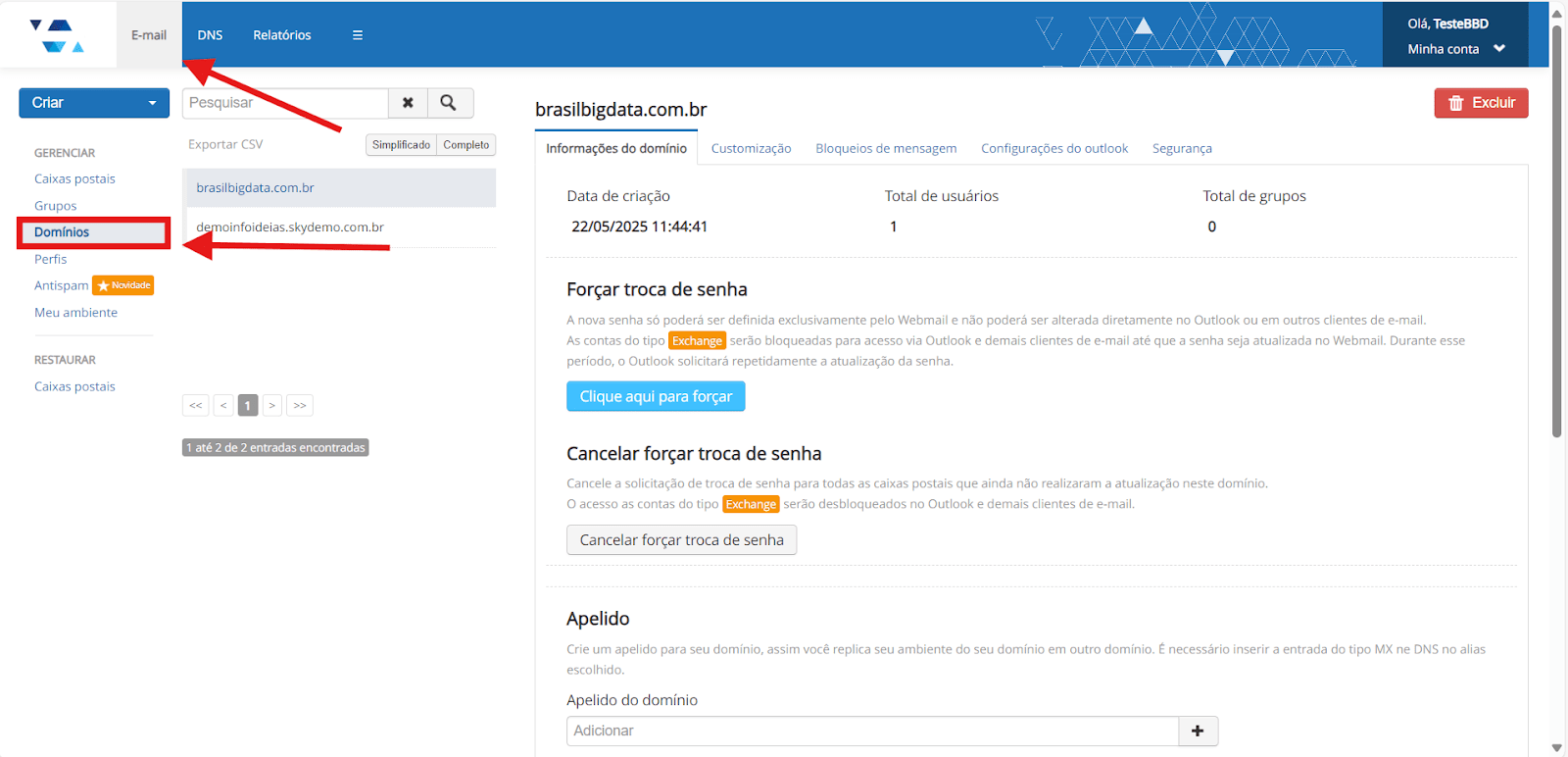
2 – No painel da SkyMail, na aba E-mail selecione a opção “Domínios”.
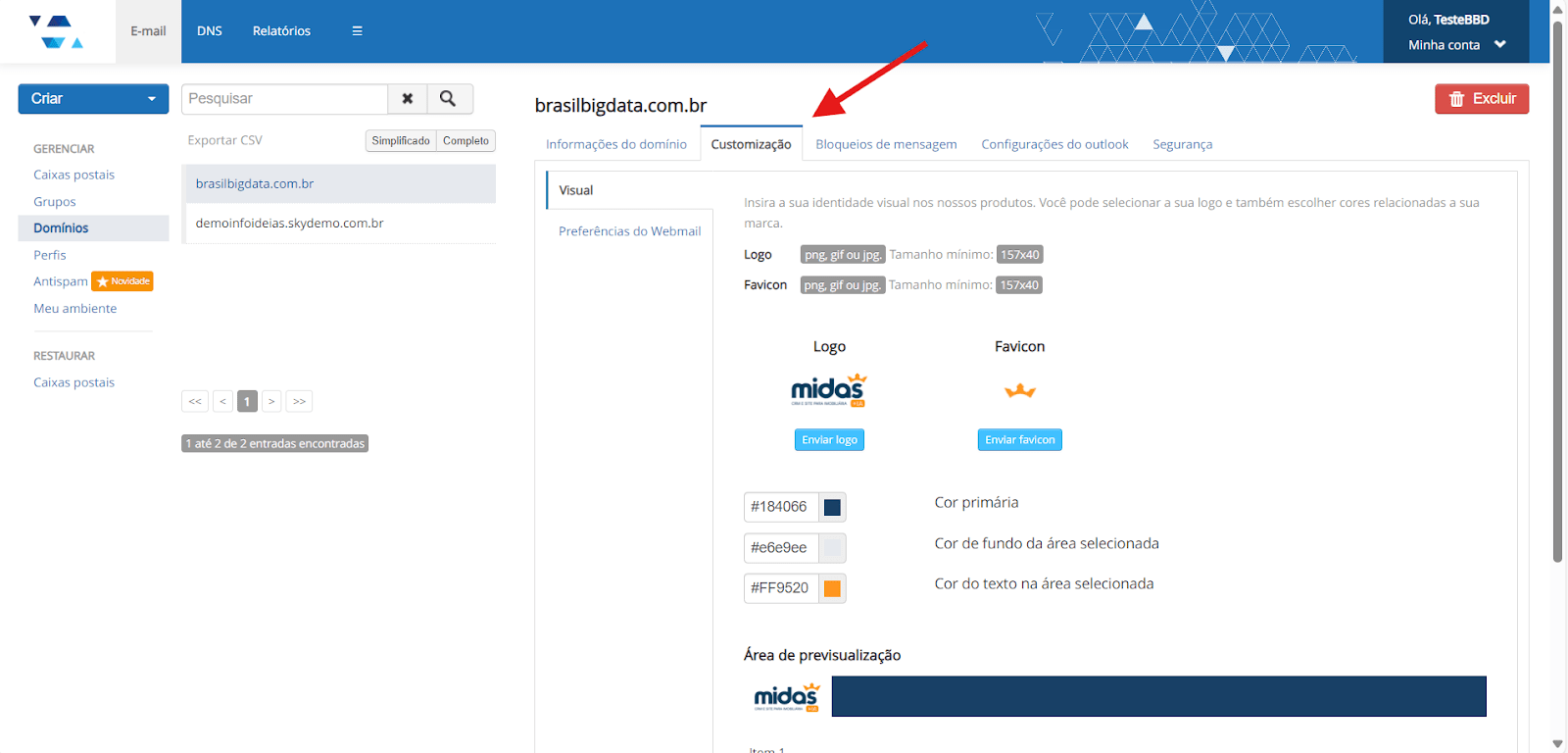
3 – Nessa página selecione a aba “Customização”.
4 – Posteriormente selecione “Preferências do Webmail” e será exibida a página de edição da assinatura. Onde é possível realizar a criação de sua assinatura.
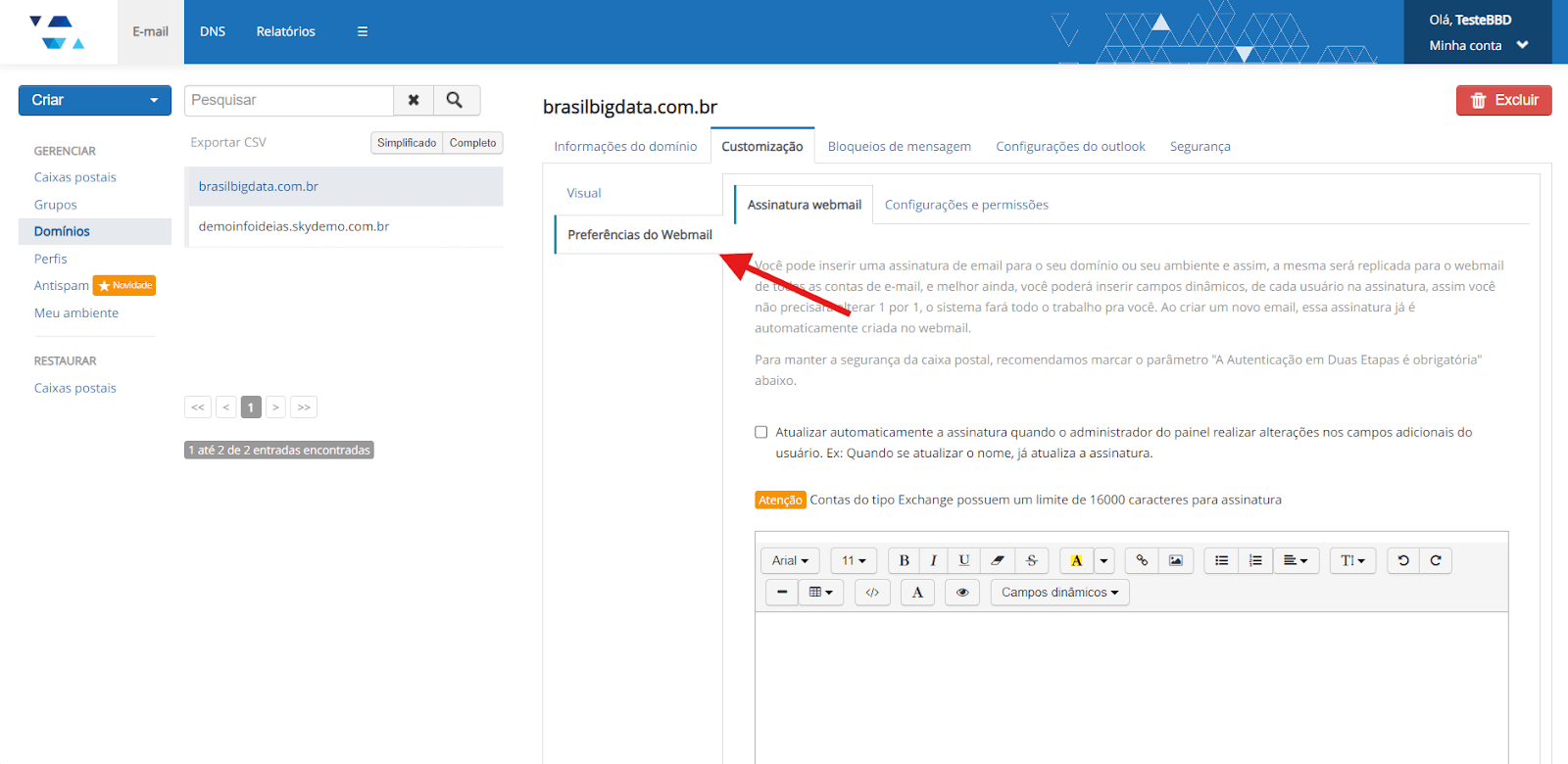
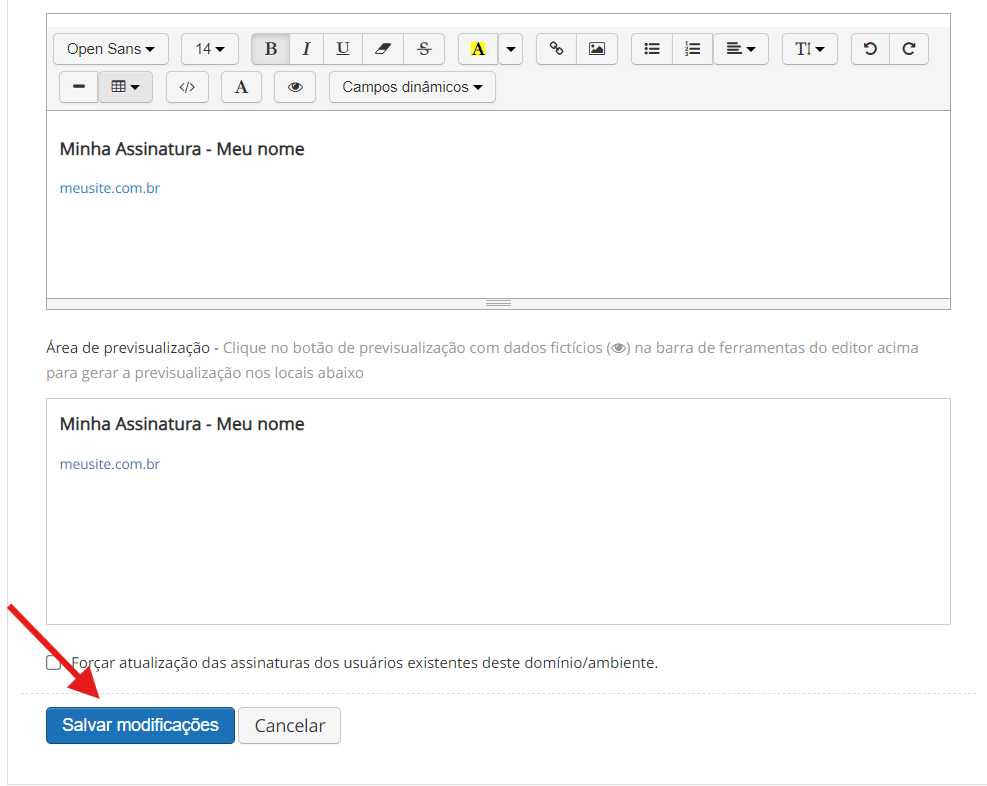
No campo de edição da assinatura, você possui funcionalidades de edição como: fonte utilizada, tamanho da fonte, negrito e itálico, inserção de links, entre outros. Além disso, abaixo do campo de edição é possível visualizar uma pré-visualização de sua assinatura.
Após a criação de sua assinatura, basta clicar em salvar:
6 – Utilização de imagens na assinatura.
Para utilizar imagens em assinaturas, é necessário que elas estejam hospedadas em um site. Abaixo, segue o passo a passo para utilizar o site imgur.com com esse objetivo:
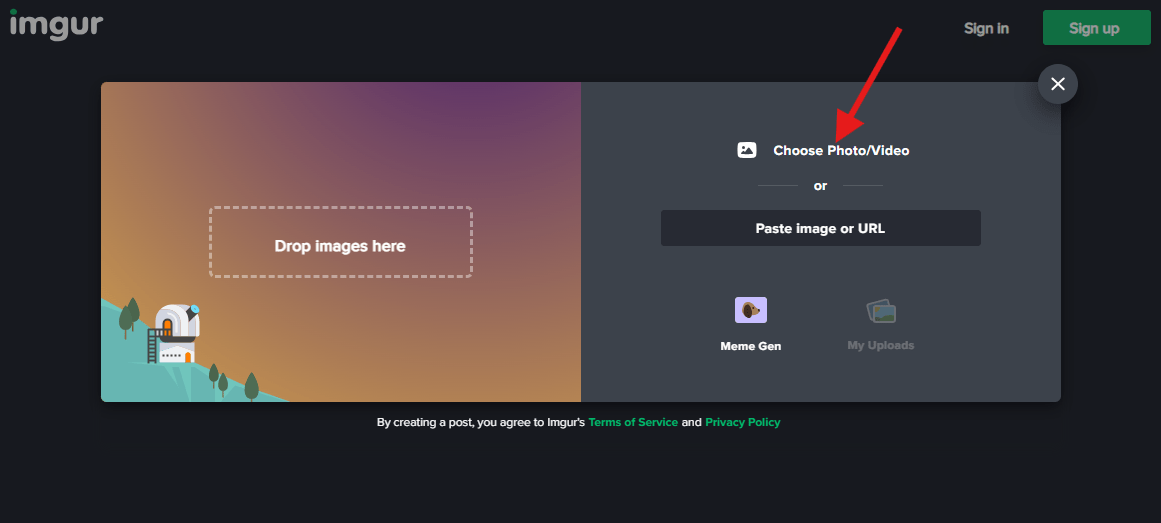
Acesse o link imgur.com/upload, para realizar o upload de uma imagem.
Nessa tela você pode selecionar o arquivo a partir de seu computador através da opção indicada pela seta, ou então arrastar a imagem desejado no retângulo tracejado.
Após selecionar a imagem, a próxima tela será exibida. Em seguida, clique com o botão direito do mouse sobre a imagem e escolha a opção indicada para prosseguir.
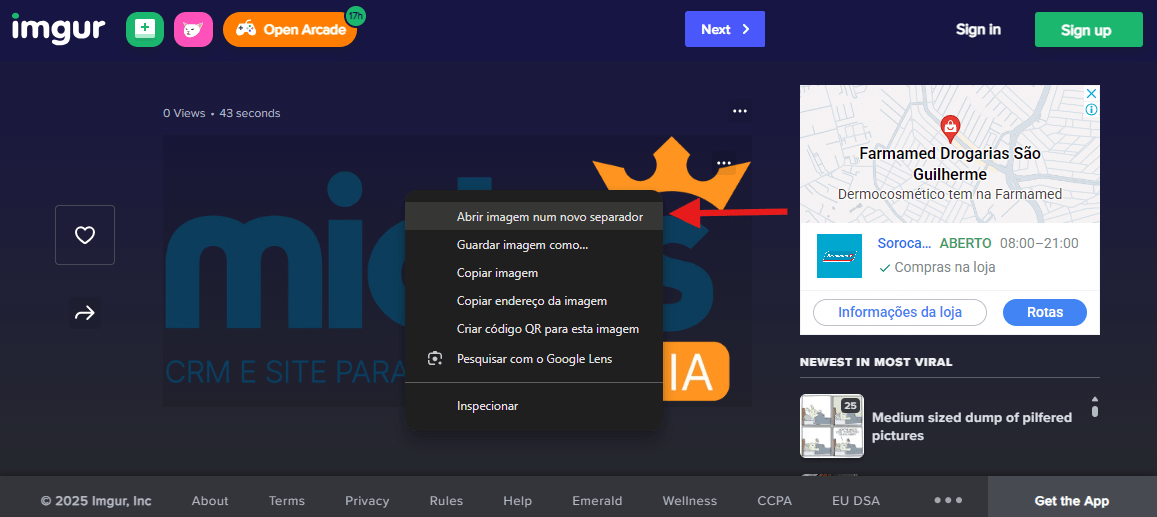
A imagem será aberta em uma nova guia, onde você deve copiar o link da url na barra de busca

Retorne à tela de cadastro da assinatura de e-mail no Skymail, e selecione a opção indicada:
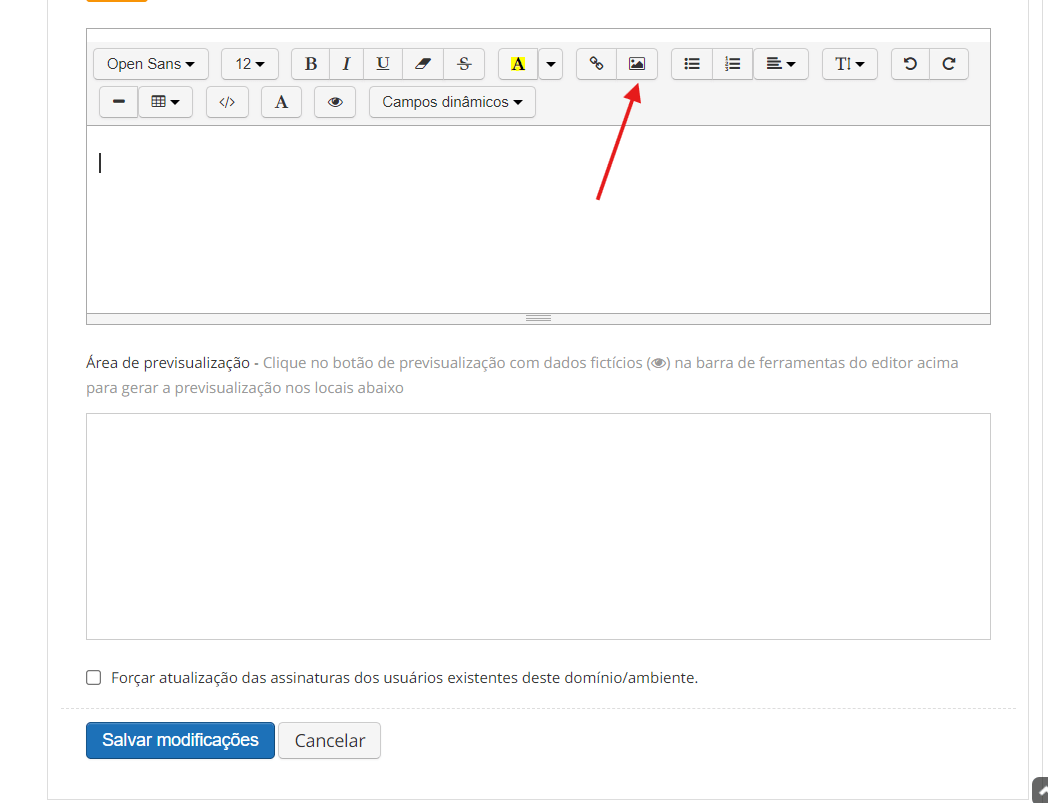
A janela a seguir será exibida, onde você deve colar o link copiado e clicar na opção indicada:
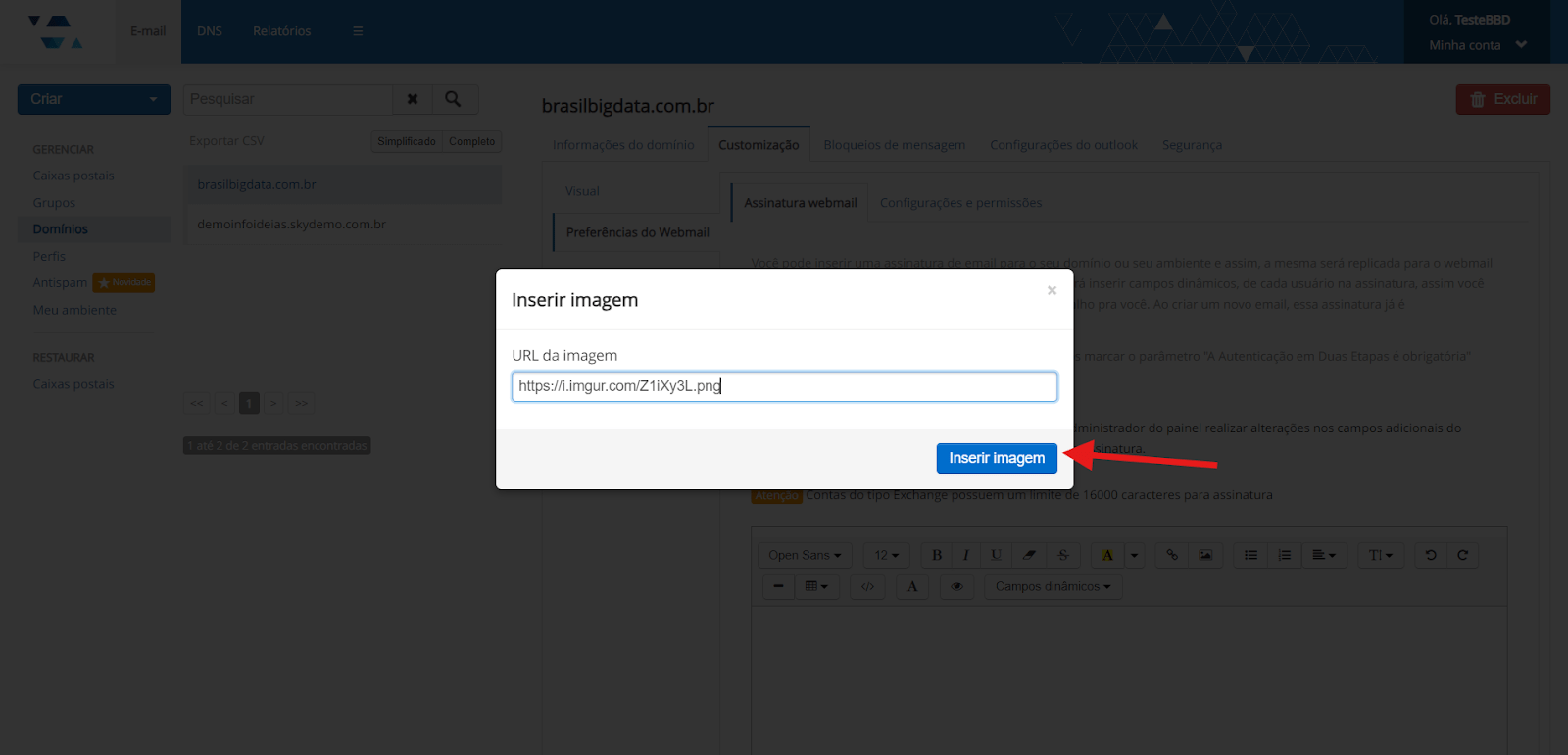
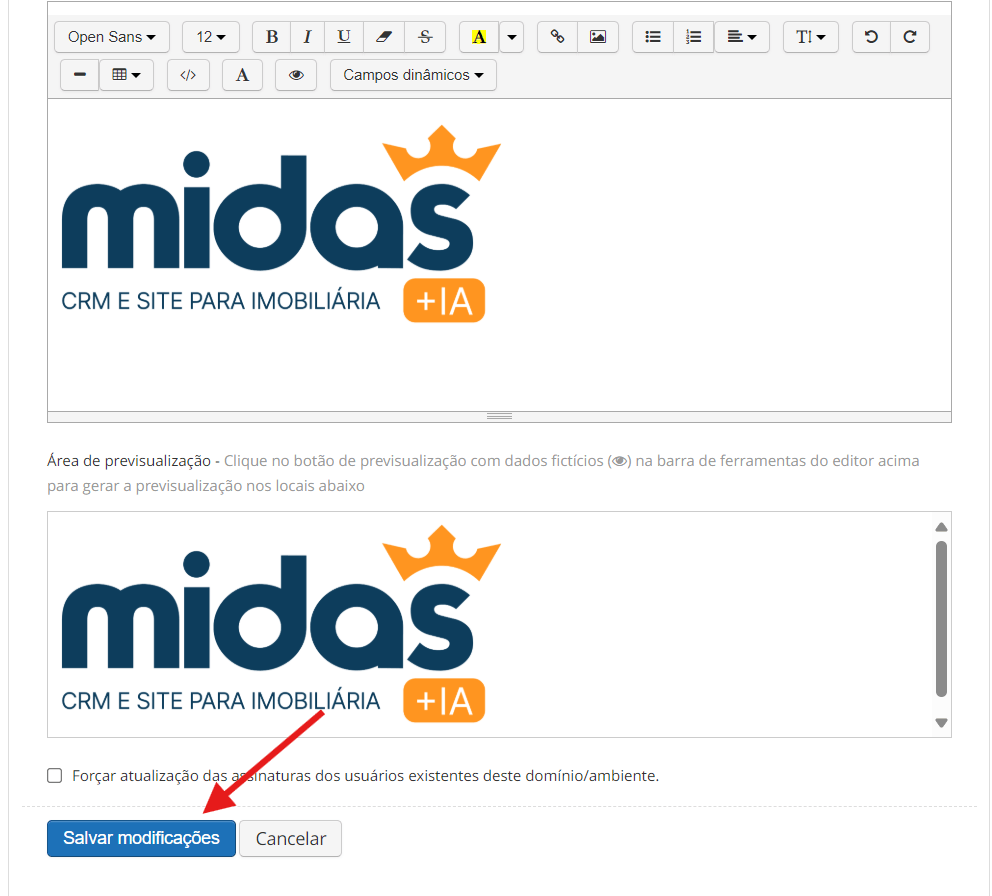
Após a inserção da imagem, é possível verificar a imagem no campo de edição e na previsualização onde é possível ajustar o tamanho da imagem conforme o desejado. Ao final, basta clicar no botão indicado para salvar.
Antes de ir, por favor, indique se este conteúdo foi útil para você.
Seu voto é muito importante, pois, através dele, podemos tornar esta documentação cada vez melhor!
Obrigado por nos ajudar =)