
- Qual a utilidade deste recurso?
Trata-se de uma lista de e-mails ou domínios confiáveis que você não quer que sejam submetidos aos filtros anti-spam configurados.O que é filtro anti-spam?
SPAM é a prática que consiste em utilizar meios eletrônicos para enviar mensagens que não foram solicitadas. Em geral, o objetivo do SPAM é fazer propaganda de produtos e serviços, mas também aplicar golpes, disseminar boatos e espalhar softwares maliciosos. O filtro anti-spam é uma prática protetiva dos servidores de email, que utilizam filtros para evitar que conteúdos indesejados cheguem com frequência para seus usuários.
Mas, quando o filtro anti-spam do seu email classifica mensagens confiáveis como spam, você pode incluir o endereço do remetente seguro na lista branca ou white list (lista segura); assim ele deixará de ser classificado como spam/ lixo eletrônico e será entregue na sua caixa de entrada.
Esta funcionalidade está disponível no PAINEL DE CONTROLE DO SITE para os Clientes que utilizam a hospedagem de emails da InfoIdeias.
Importante!
Apenas usuários com permissão, que deve ser fornecida diretamente pela Imobiliária, têm acesso ao Painel de gestão de emails. Para acessá-lo você deve fazer login no Painel de Controle do Site.
Para fazer login no Painel de Controle do Site, acesse: https://painel.sitemidas.com.br/
Como fazer login no Painel de Controle do Site, clique AQUI
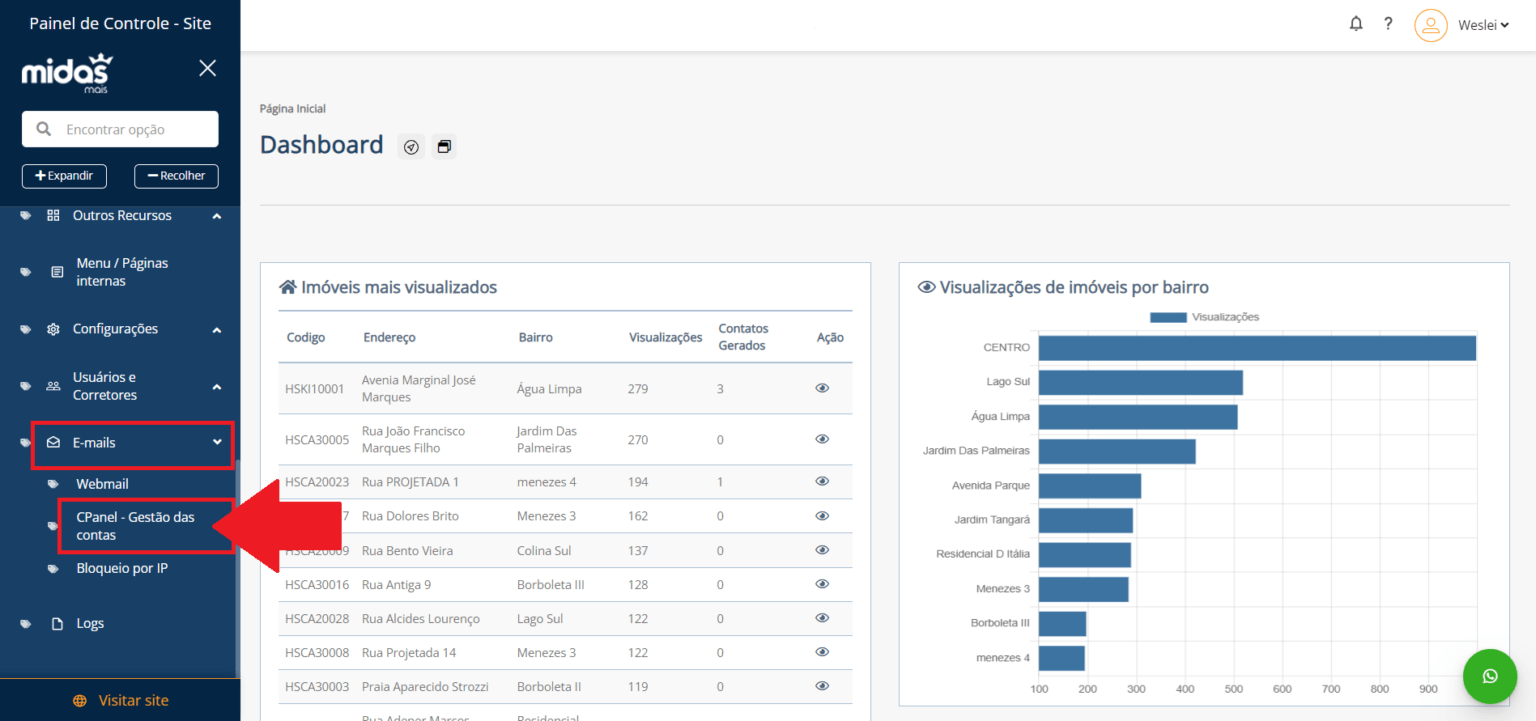
1 – Através do Painel de Controle do Site, no menu, vá em: E-MAILS > GERENCIAR CONTAS DE E-MAIL.
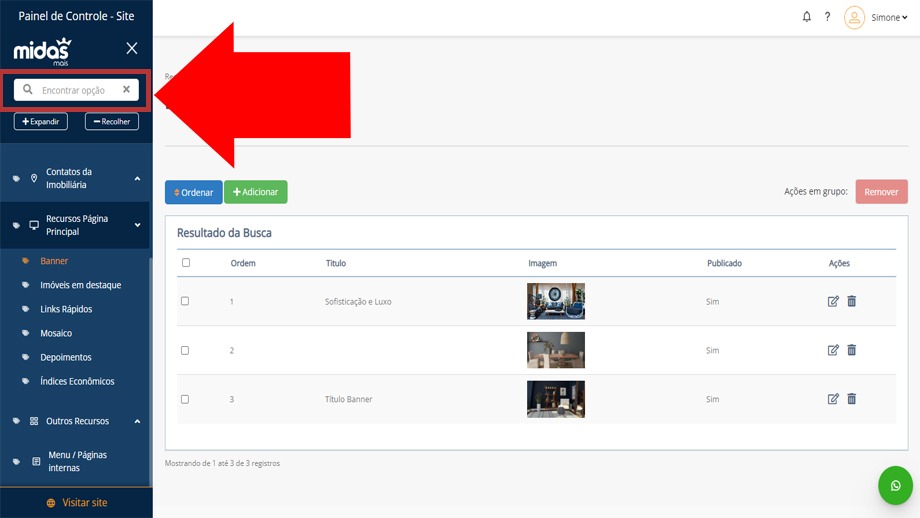
Lembrando que o MENU do Painel possui a opção de pesquisa.
Então, quando não lembrar ou souber, em que parte do menu a funcionalidade que deseja usar está localizada, utilize a pesquisa para encontrar mais facilmente 😉
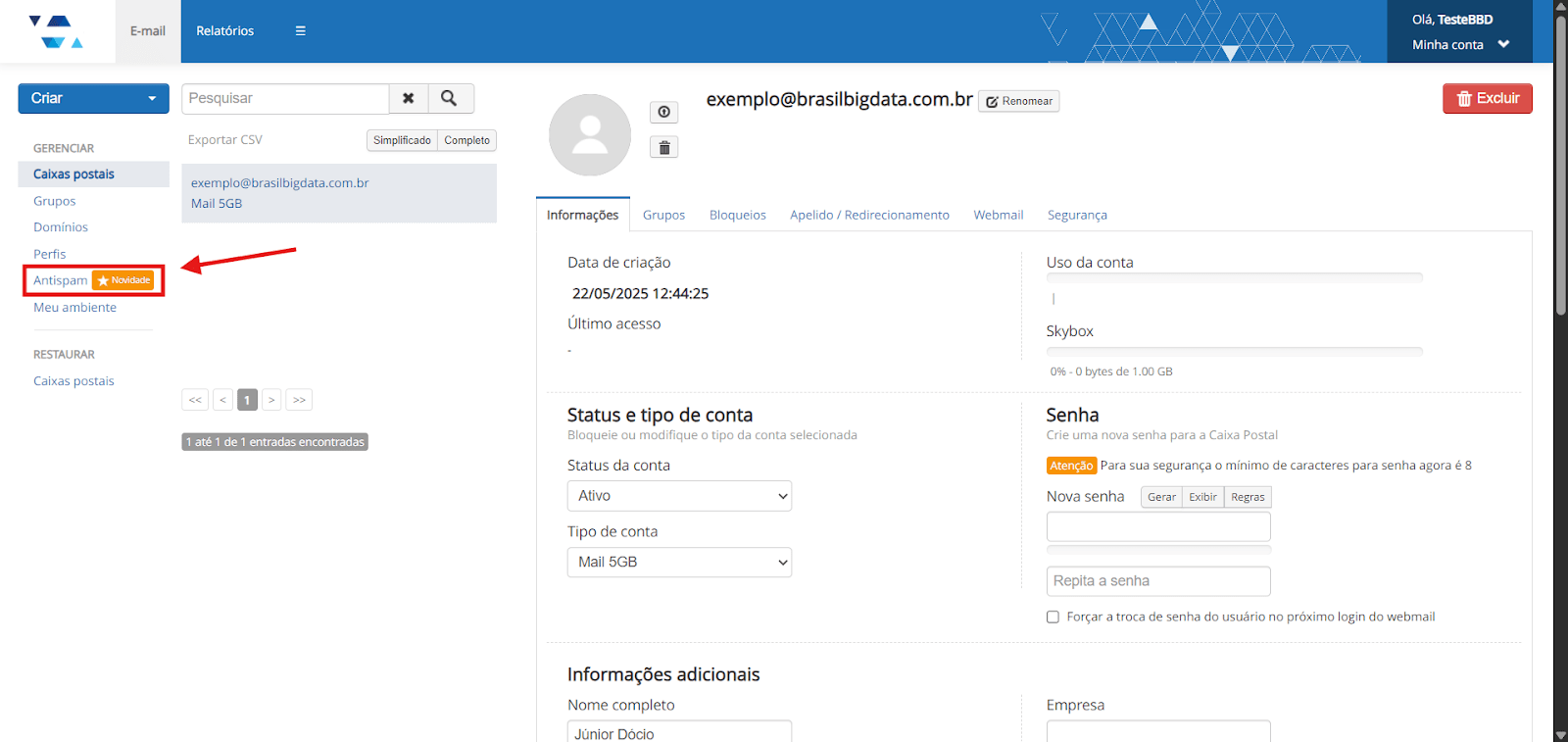
2 – No painel da SkyMail selecione a opção “Antispam”.
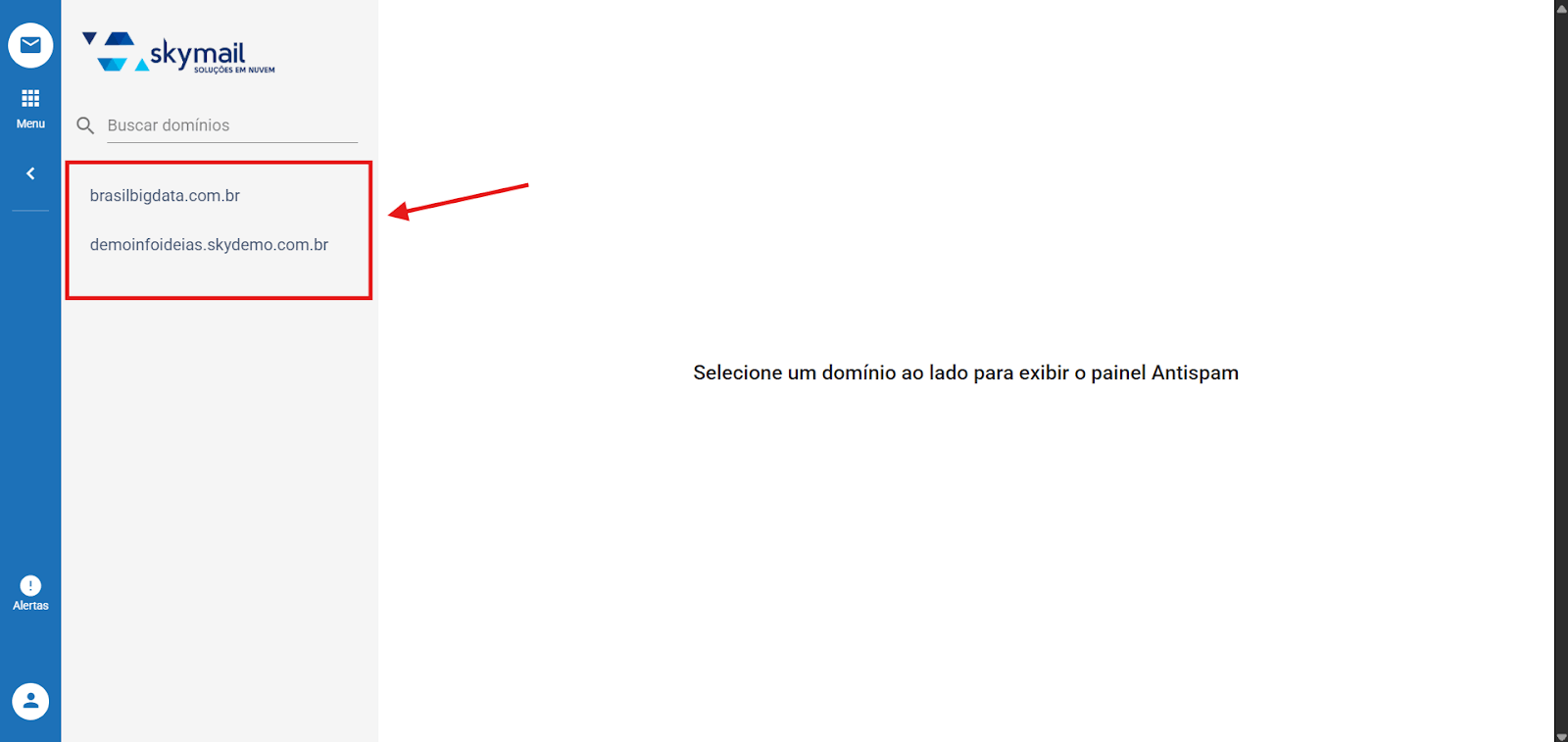
3 – No menu lateral, selecione o domínio desejado.
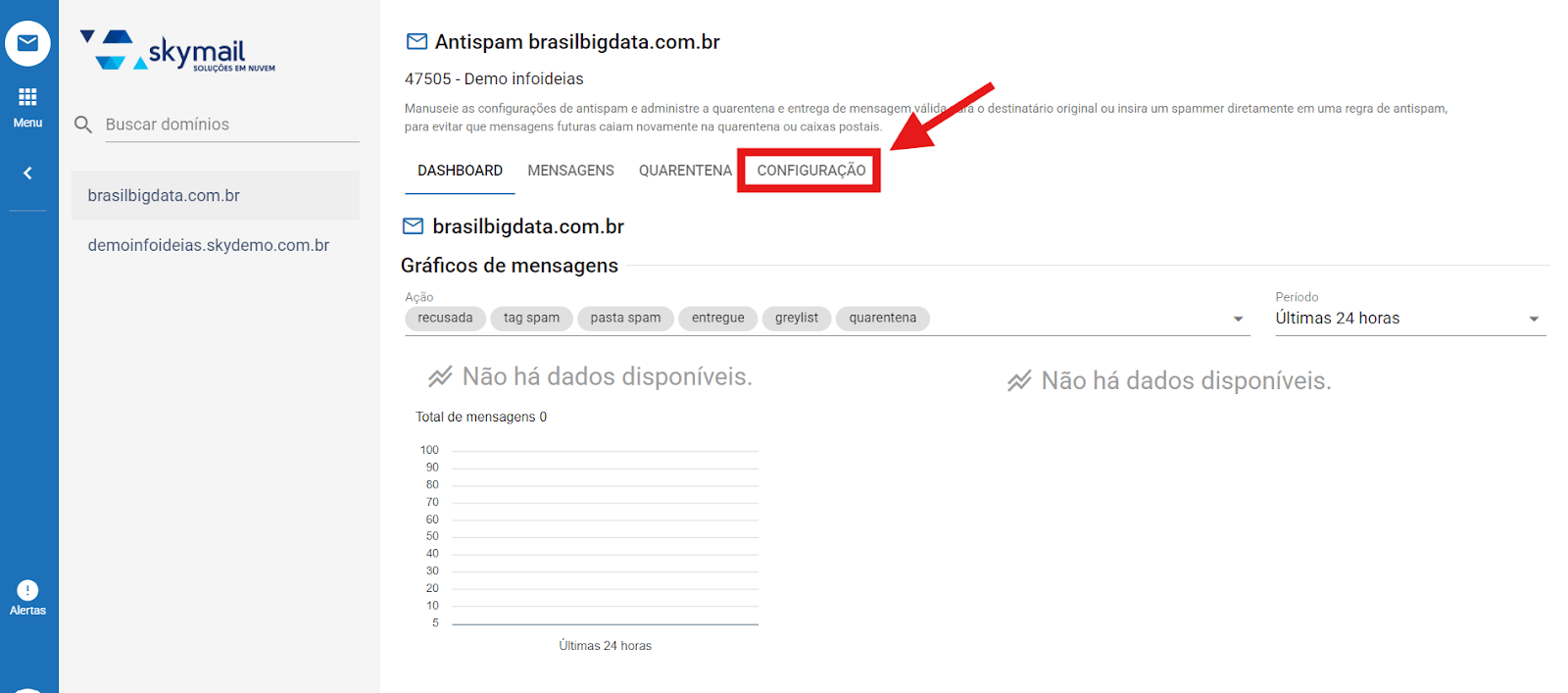
4 – Selecione a opção “Configuração”
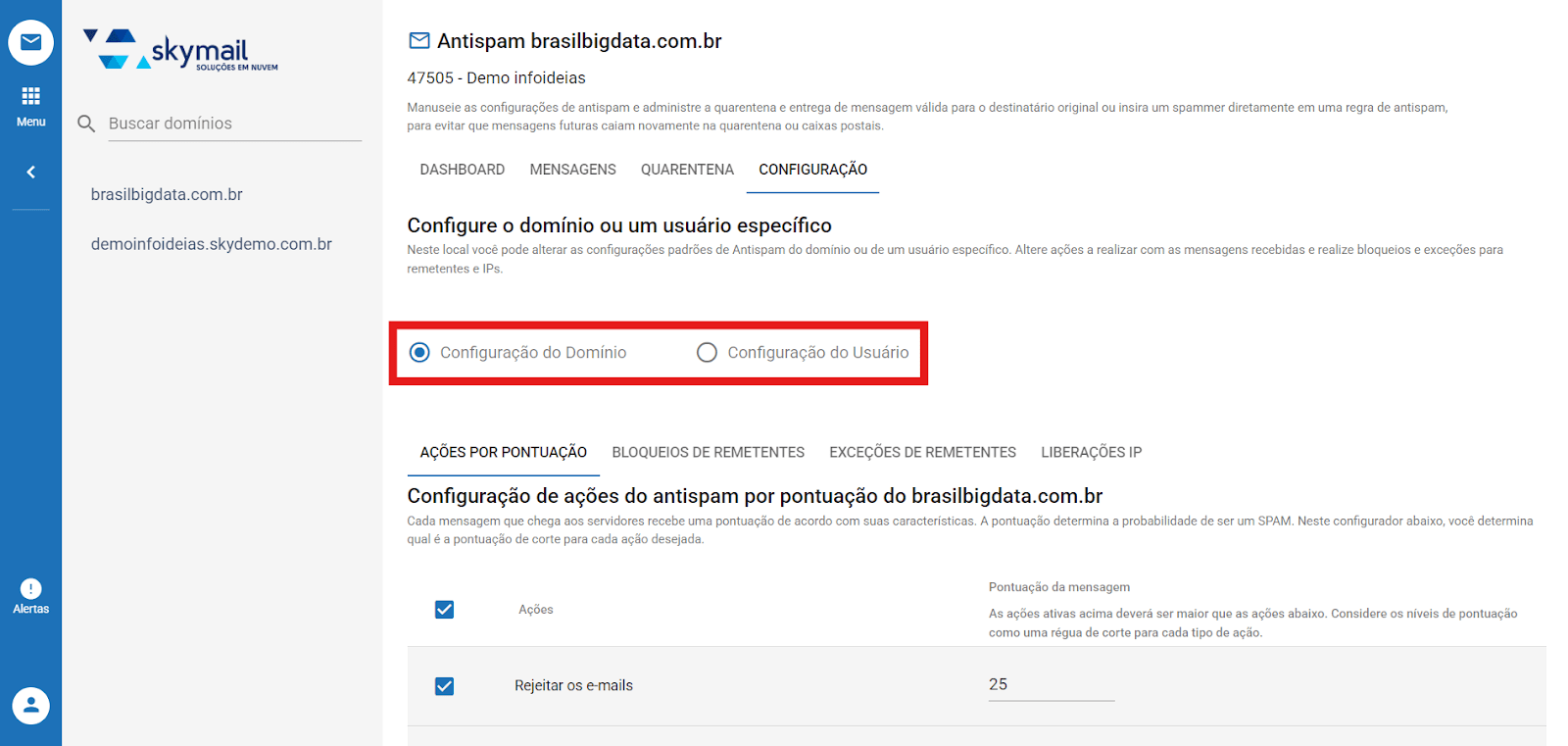
5 – Serão exibidas duas opções: “Configuração do Domínio” e “Configuração do Usuário”. Cada uma possui suas próprias especificidades:
- “Configuração do Domínio”: Esta ação será aplicada a todo o seu domínio.
- “Configuração do Usuário”: Esta ação será aplicada apenas a um usuário específico.
Selecione a opção desejada.
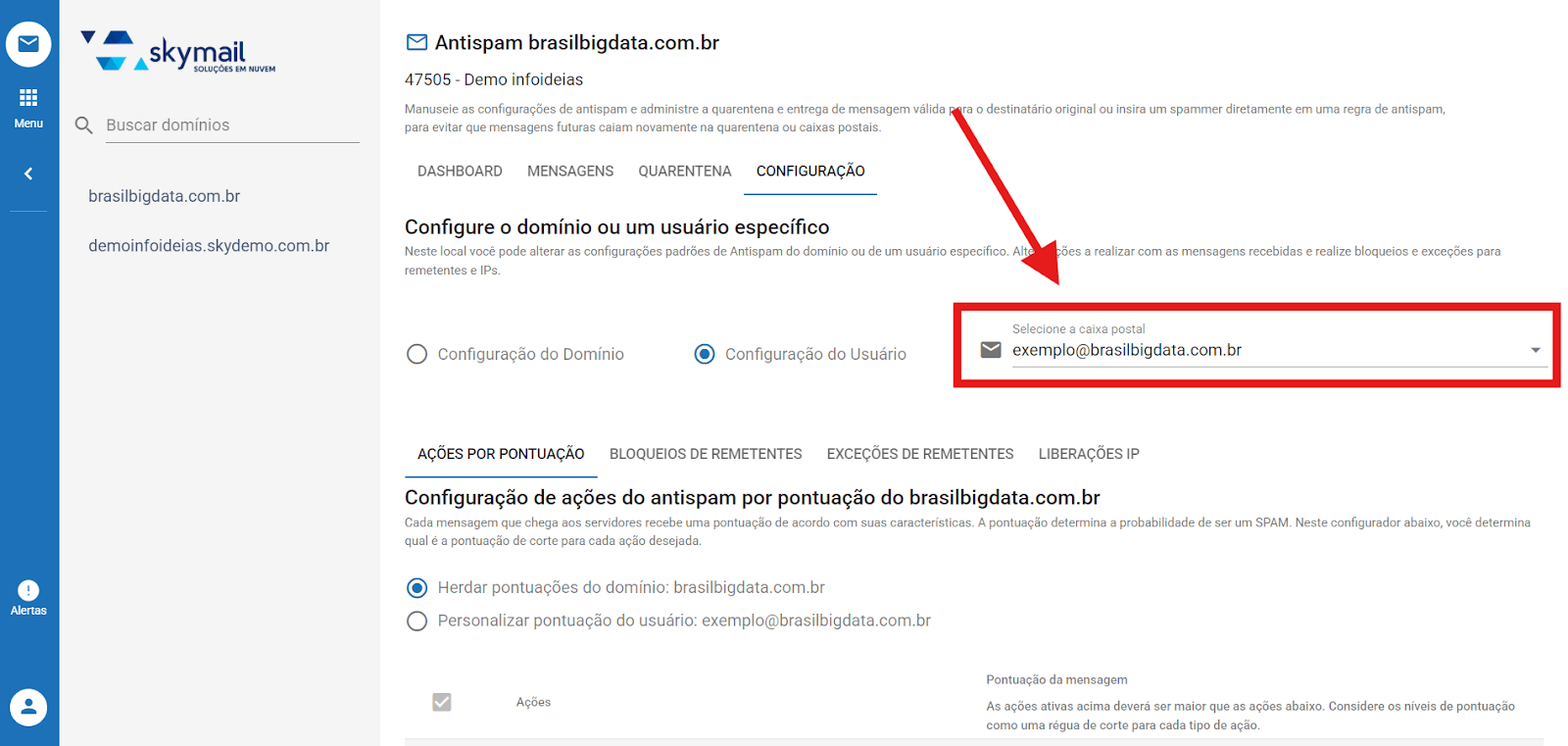
 Caso a opção selecionada, for a “Configuração do Usuário”, é necessário também selecionar o usuário desejado
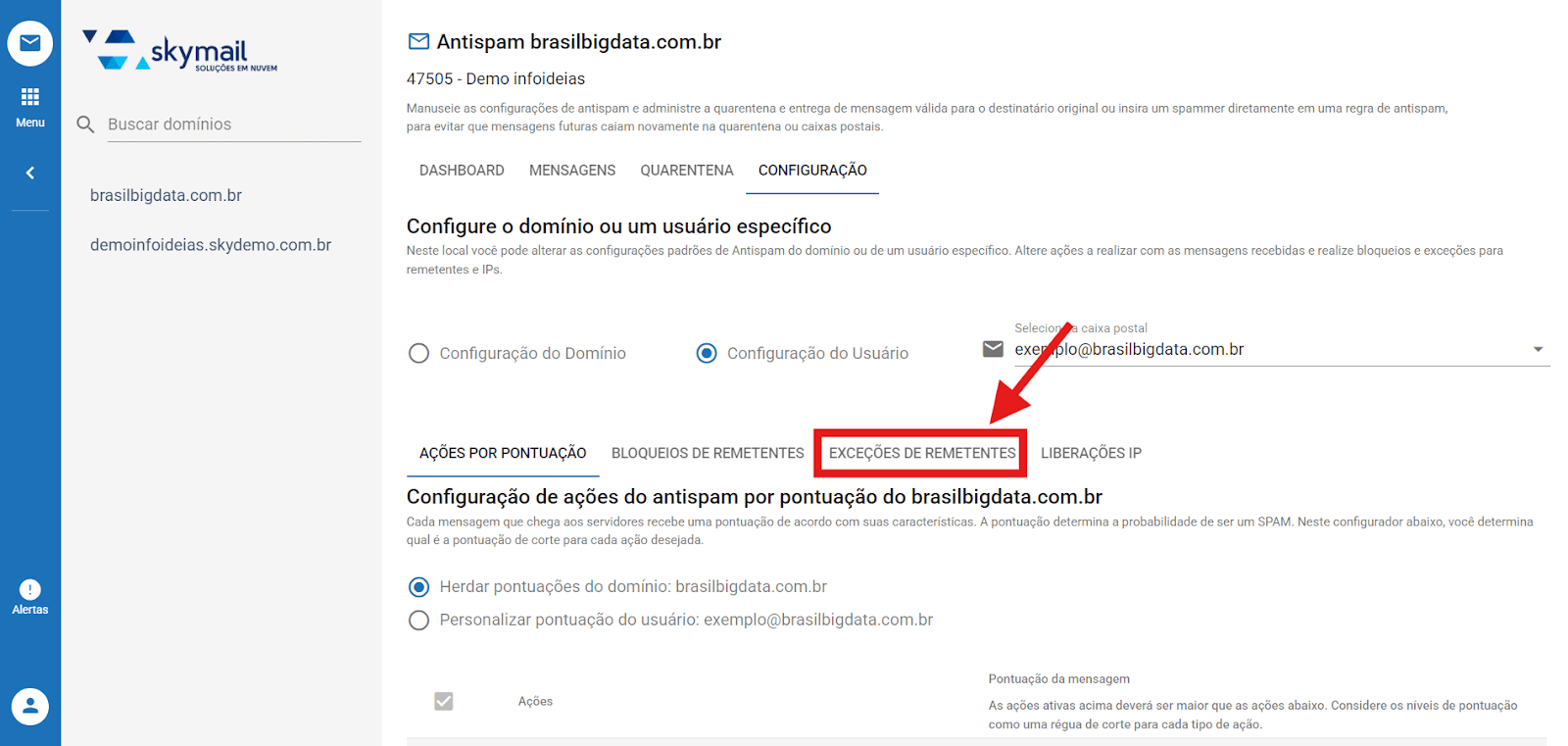
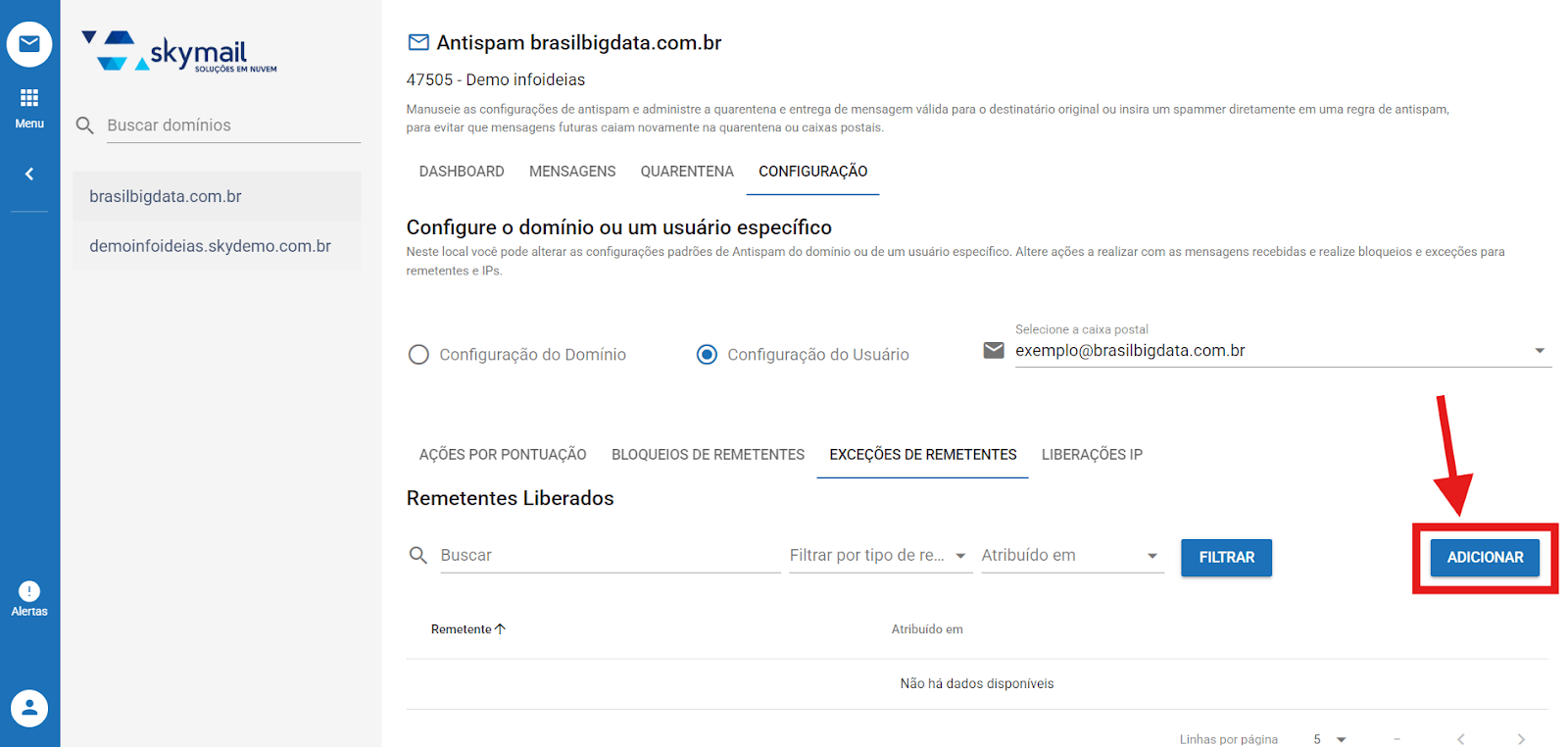
6 – Entre as opções abaixo, selecione “EXCEÇÕES DE REMETENTES”
7 – Clique na opção “ADICIONAR”
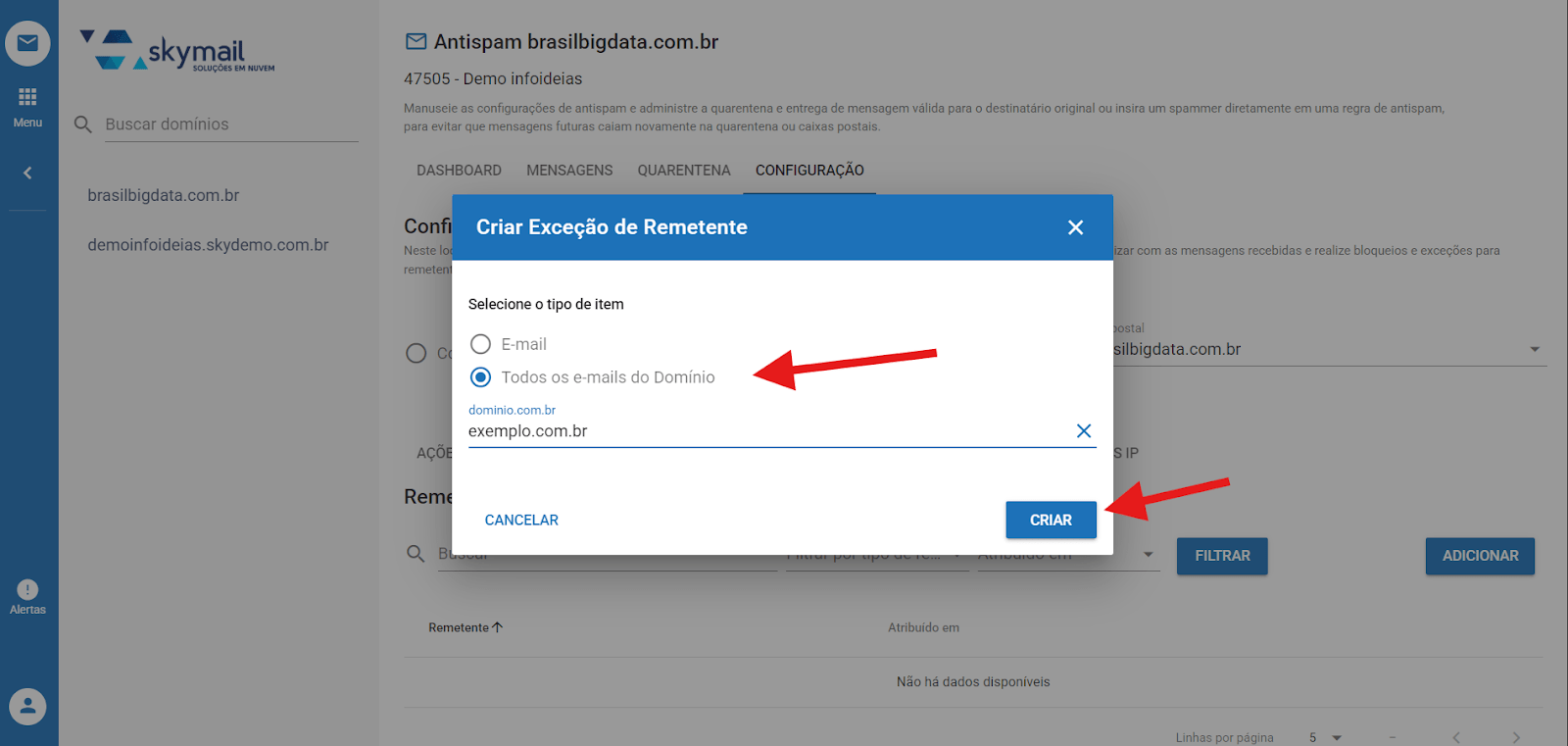
8- A seguinte janela será exibida, e você deverá escolher uma das duas opções.
Ao selecionar a opção “Todos os e-mails do Domínio” todos os endereços de e-mail que utilizam esse domínio serão adicionados à lista branca. Por esse motivo, é importante utilizar essa opção com cautela. Para prosseguir, basta inserir o domínio desejado no campo e clicar em “CRIAR”.
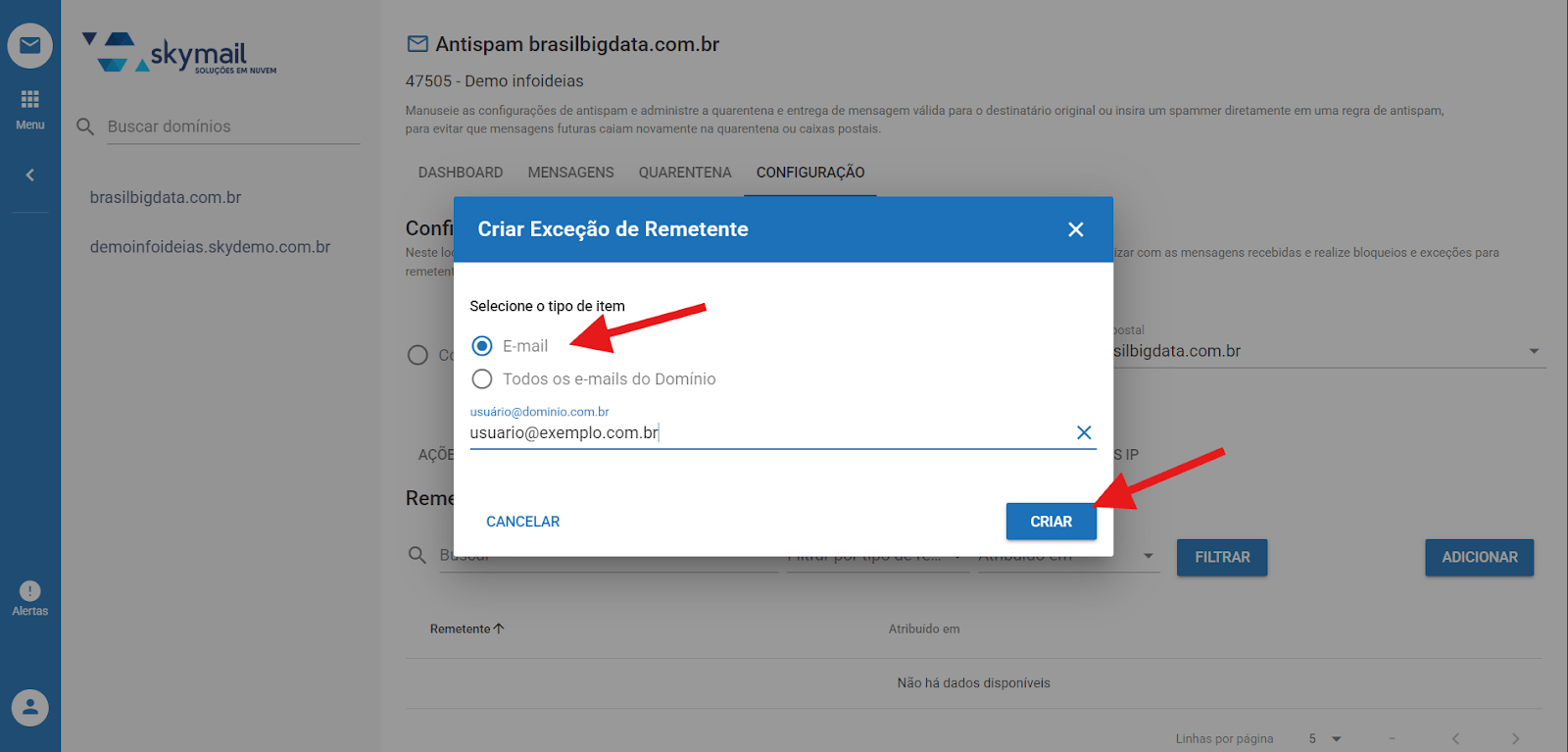
Ao selecionar a opção “E-mail” apenas o endereço de e-mail informado será adicionado à lista branca. Basta inserir o e-mail desejado no campo indicado e clicar em “CRIAR”.
9 – Feito isso, uma mensagem de sucesso será exibida, e o e-mail ou domínio adicionado poderá ser visualizado na lista.
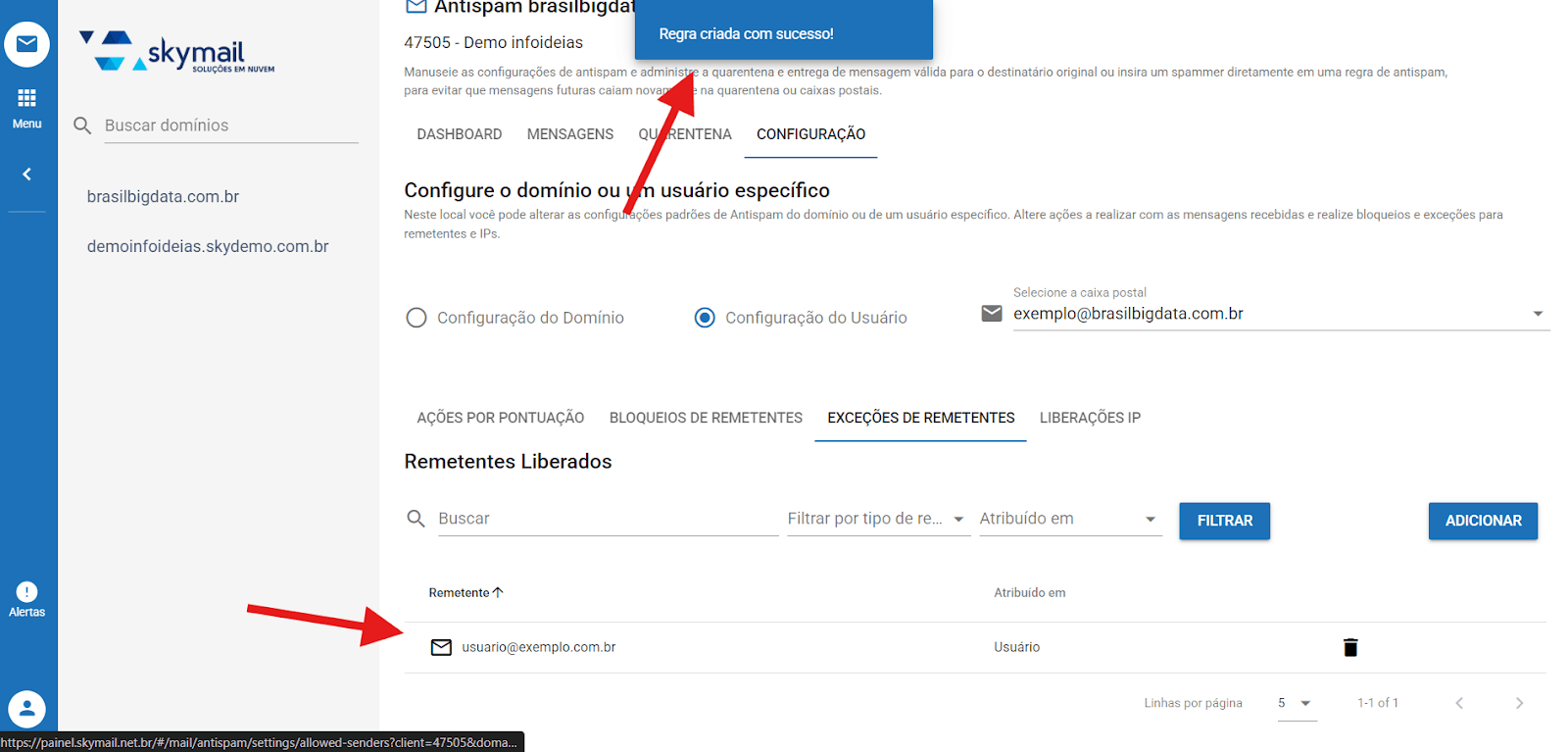
Com isso o processo é finalizado! 😉
Antes de ir, por favor, indique se este conteúdo foi útil para você.
Seu voto é muito importante, pois, através dele, podemos tornar esta documentação cada vez melhor!
Obrigado por nos ajudar =)