
- Qual a utilidade deste recurso?
A segmentação Sobre Nós tem como objetivo apresentar, na página inicial do seu site, um breve resumo sobre a sua empresa.
Esse espaço pode ser utilizado para destacar a história, os valores, a missão e os diferenciais da imobiliária, transmitindo confiança e credibilidade aos visitantes já no primeiro contato com o site.
Esta funcionalidade está disponível no PAINEL DE CONTROLE DO SITE para todos os Clientes que possuem o Site Midas contratado.
Para fazer login no Painel de Controle do Site, acesse: https://painel.sitemidas.com.br/
Como fazer login no Painel de Controle do Site, clique AQUI
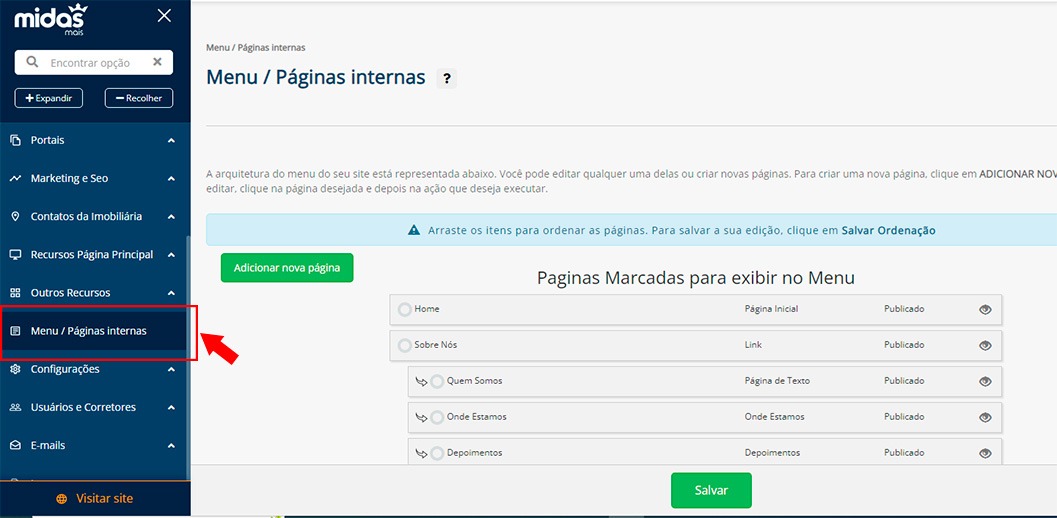
1- Para reordenar as paginas do menu no site, faça login no Painel de Controle do Site,
no menu, vá em: MENU / PÁGINAS INTERNAS
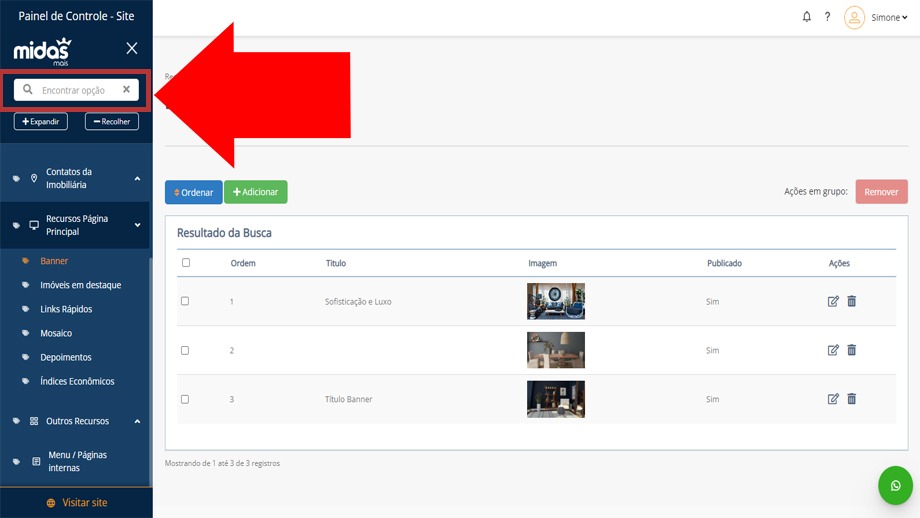
Lembrando que o MENU do Painel possui a opção de pesquisa.
Encontrar a funcionalidade que deseja usar é simples e rápido. 😉
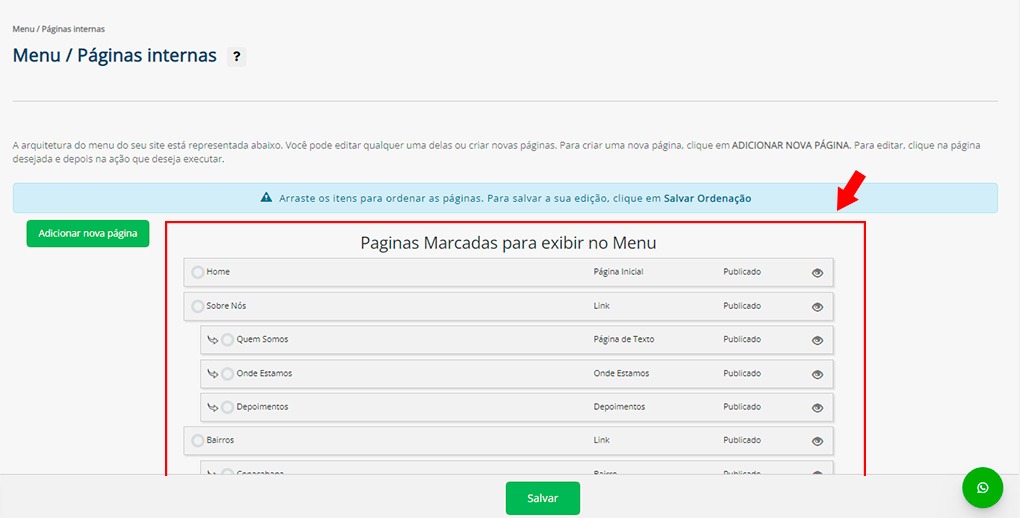
Todas as paginas do menu (publicados ou não), que tiverem sido cadastrados no Painel estarão listados na grade de resultado, conforme imagem abaixo.
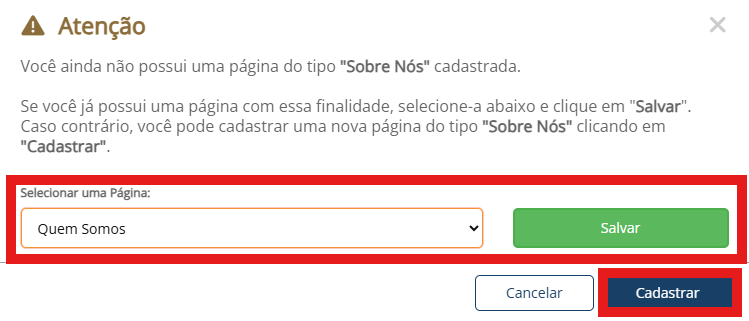
Que caso ainda não possua uma página do tipo “Sobre Nós” será exibido uma sugestão para a criação da página.
Caso já possua uma página que fale sobre a sua empresa, poderá seleciona-la para que seja a sua página de “Sobre Nós”. Se não possuir, poderá cadastra-la.
2 – Em seguida, preencha o Título do Menu (nome para o item) e defina se a página será uma página principal (de nivel primario), ou será uma subpágina (de nivel secundario).
Observações:
- Exibir no Menu: Signifca que essa página pode ser exibida na área de MENU no seu site para o acesso dos visitantes do seu site.
- Dependendo do Tipo escolhido anteriormente, novos campos podem aparecer, portanto, lembre-se de preencher todos.
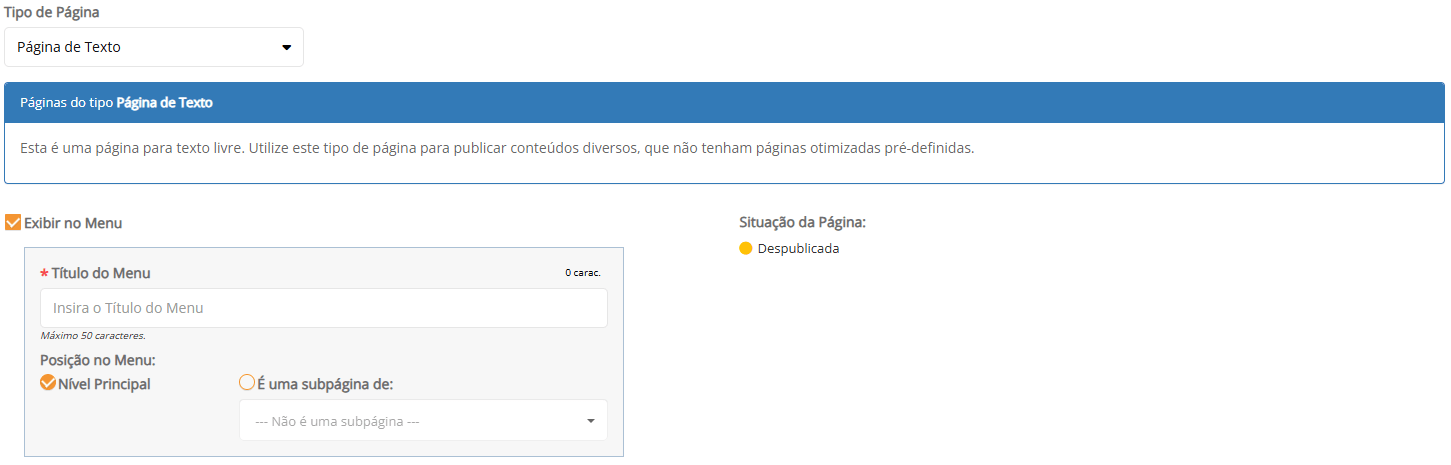
3 – Agora, preencha os campos de SEO.
Ao cadastrar ou editar uma Página no Painel de Controle do seu site, é importante preencher corretamente os campos abaixo para garantir melhor ranqueamento no Google e uma apresentação profissional para seus visitantes. Abaixo, detalhamos o que significa cada campo e como preenchê-los de forma eficaz:
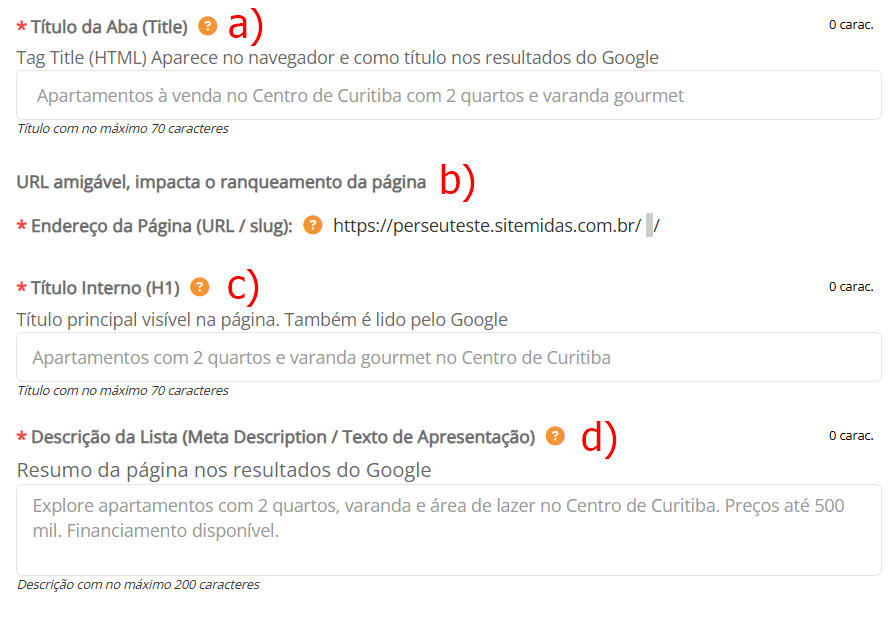
a) Título da Aba (Title): Este é o título que aparece na aba do navegador e também como título clicável nos resultados de busca do Google. Ele deve ser claro, direto e conter palavras-chave relevantes.
Dica: Use até 70 caracteres. Exemplo:Apartamentos à venda no Centro de Curitiba com 2 quartos e varanda gourmet
b) Endereço da Página (URL / slug): Este campo define o endereço amigável da página, ou seja, a parte final da URL. Ele ajuda tanto os usuários quanto os mecanismos de busca a entenderem o conteúdo da página. (Ao preencher o “Título da Aba (Title)” a URL será automaticamente preenchida, mas poderá edita-la se desejar)
Dica: Utilize palavras-chave separadas por hífen, sem acentos ou espaços. Exemplo:apartamentos-2-quartos-centro-curitiba
c) Título Interno (H1): Esse é o título principal visível dentro da página e é um dos elementos mais importantes para o Google entender do que se trata o conteúdo.
Dica: Deve ser claro, atrativo e conter as palavras-chave principais. Também deve ter até 70 caracteres. Exemplo:Apartamentos com 2 quartos e varanda gourmet no Centro de Curitiba
d) Descrição da Lista (Meta Description / Texto de Apresentação): Essa descrição aparece abaixo do título nos resultados do Google e influencia o clique do usuário.
Dica: Use até 200 caracteres e escreva um texto convidativo, que destaque os diferenciais. Exemplo:Explore apartamentos com 2 quartos, varanda e área de lazer no Centro de Curitiba. Preços até 500 mil. Financiamento disponível
4 – Agora deve editar o resumo que será exibido na página inicial do Site clicando em 
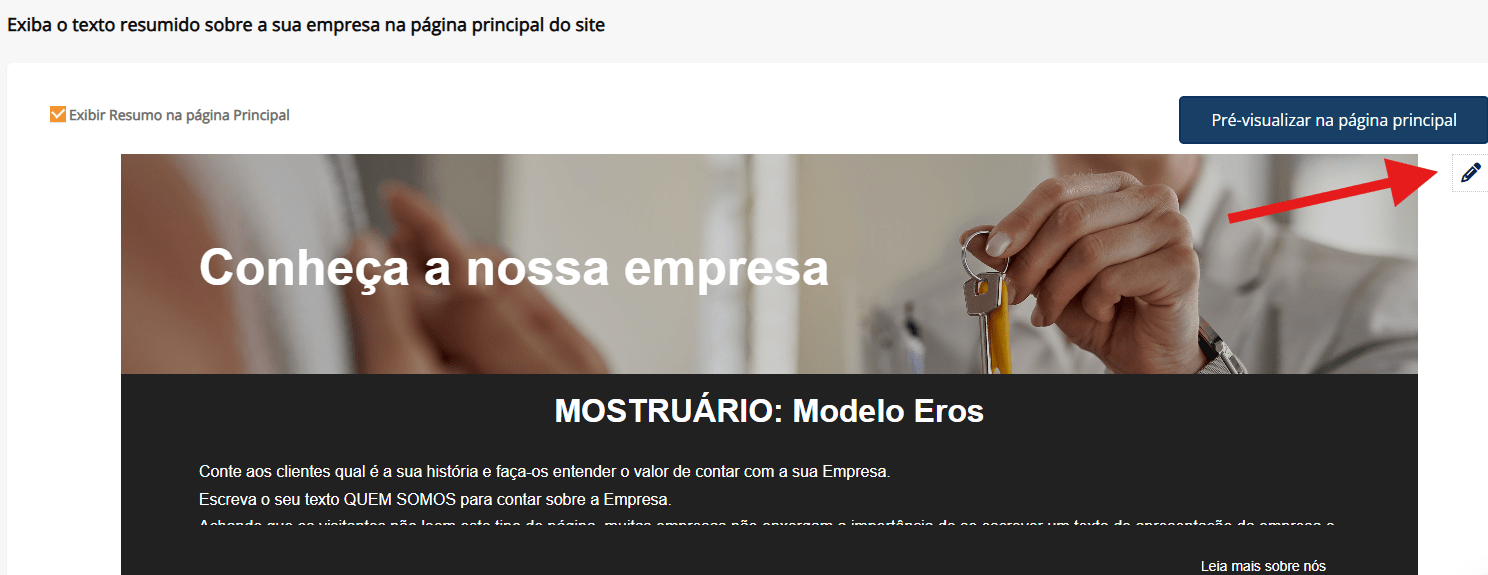
5 – Configurando o resumo exibido na página inicial
Nesta etapa, você poderá editar as informações que serão exibidas na seção “Sobre Nós” da página inicial do seu site.
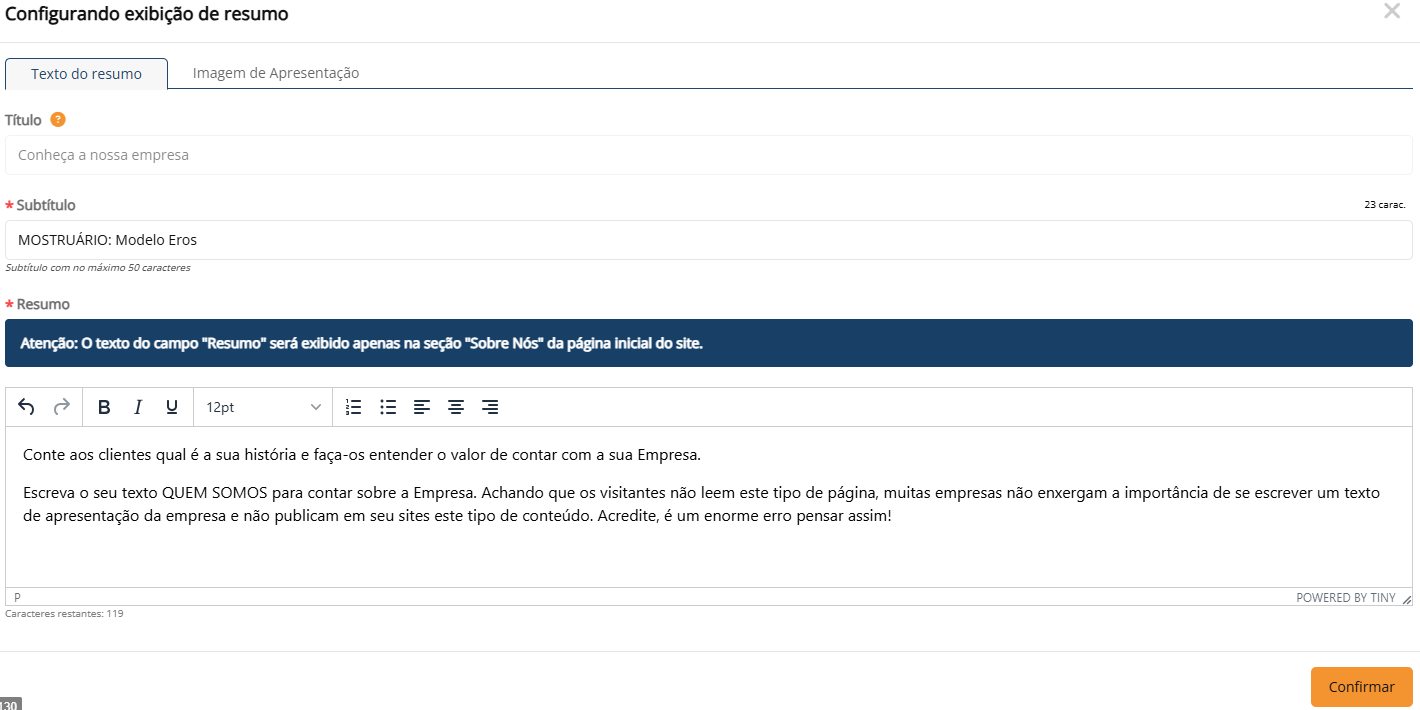
Os campos disponíveis são:
-
Título
Este campo é preenchido automaticamente com o Título Interno (H1) da página. Não é necessário alterá-lo aqui, pois ele será exibido como o título principal da apresentação. -
Subtítulo
Texto opcional, com até 50 caracteres, que complementa o título. Pode ser usado para destacar um detalhe ou chamar a atenção para um ponto importante. -
Resumo
Campo de texto que será exibido apenas na seção “Sobre Nós” da página inicial do site.
É recomendado utilizar este espaço para contar de forma breve sobre a sua empresa, destacando sua história, valores, missão e diferenciais.
Use um tom acolhedor e objetivo, pois esse será o primeiro contato do visitante com a apresentação da sua imobiliária.
6 – Configurando a imagem de apresentação
Nesta aba, você pode definir a imagem que será exibida junto ao texto da seção “Sobre Nós” na página inicial do seu site.
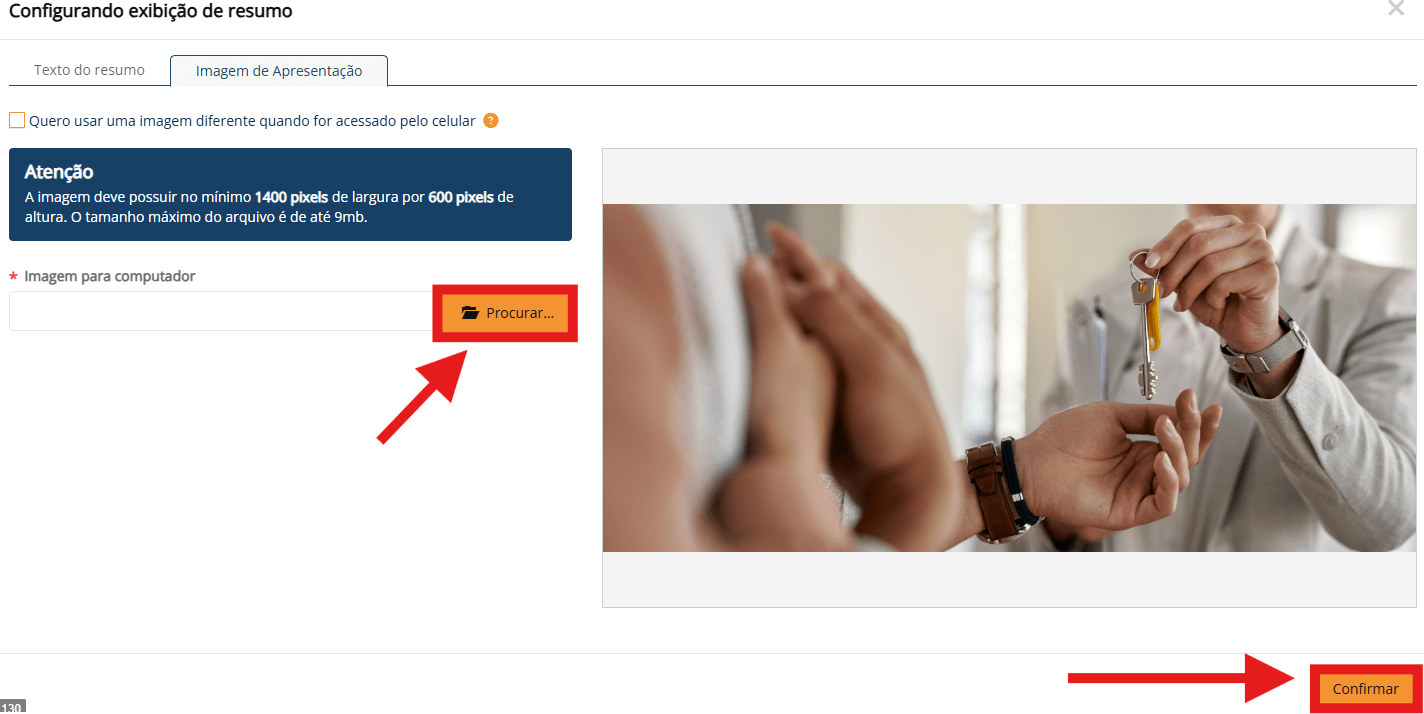
Os campos disponíveis são:
-
Quero usar uma imagem diferente quando for acessado pelo celular
Marque esta opção se desejar definir uma imagem exclusiva para exibição em dispositivos móveis. Caso não selecione esta opção, a imagem principal (definida para computador) será utilizada automaticamente em todos os dispositivos. -
Atenção
Exibe as especificações obrigatórias para a imagem:-
Largura mínima: 1400 pixels
-
Altura mínima: 600 pixels
-
Tamanho máximo do arquivo: 9 MB
-
-
Imagem para computador
Campo para selecionar e enviar a imagem principal que será exibida na versão desktop do site.
Clique no botão “Procurar…” para escolher o arquivo no seu computador.
Após escolher a imagem, ela será exibida na pré-visualização ao lado, permitindo verificar como ficará antes de salvar.
Para confirmar as alterações, clique em “Confirmar”.
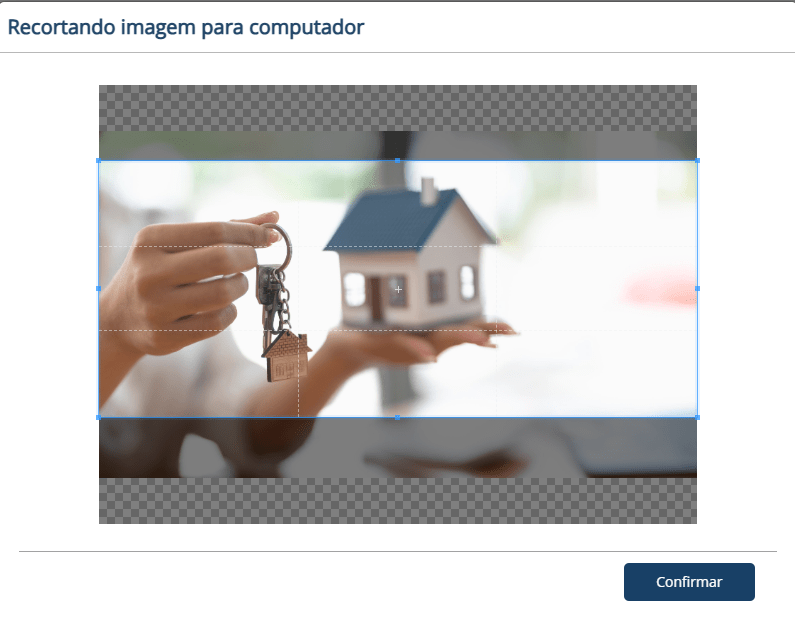
Se a imagem cadastrada tiver tamanho superior ao tamanho do banner do modelo do seu site, você será direcionado para a TELA DE RECORTE de 2 etapas.
ETAPA 1
O recorte proposto é para a exibição nos computadores e notebooks.
O formato horizontal é o mais adequado para garantir a melhor exibição nas telas desktop.
* Posicione a grade de corte sobre a parte da imagem que deseja exibir no banner, redimensione se desejar.
* Clique, segure e arraste a grade de corte para aumentar ou diminuir a area a ser recortada.
Clique em CONTINUAR.
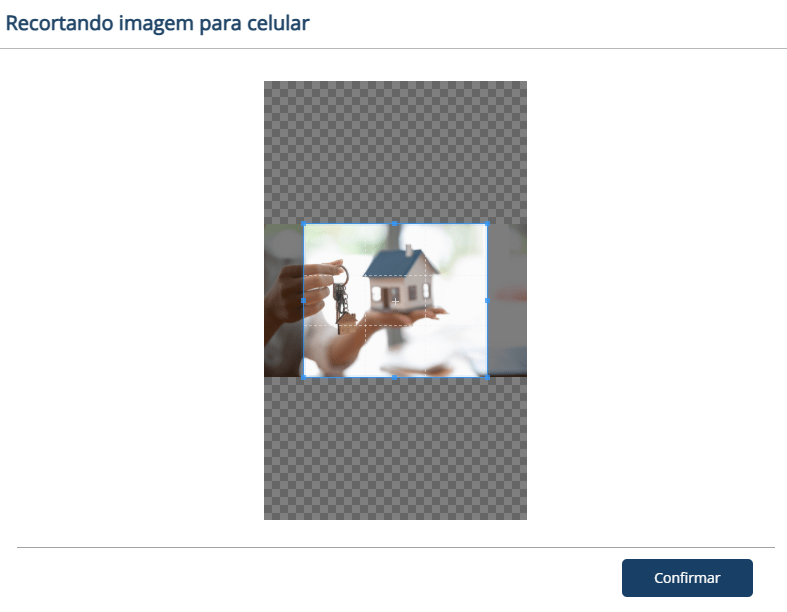
ETAPA 2
O recorte proposto é o mais adequado para exibição nos dispositivos móveis (celulares e tablets) e possui formato quadrado.
* Posicione a grade de corte sobre a parte da imagem que deseja exibir no banner, redimensione se desejar.
* Clique, segure e arraste a grade de corte para aumentar ou diminuir a area a ser recortada.
Clique em FINALIZAR RECORTE.
7 – Role a página para adicionar o conteúdo que deseja na Página
7.1 – Defina o formato de exibição do conteúdo, se ele ficará centralizado na página, ou ocupará toda a largura.
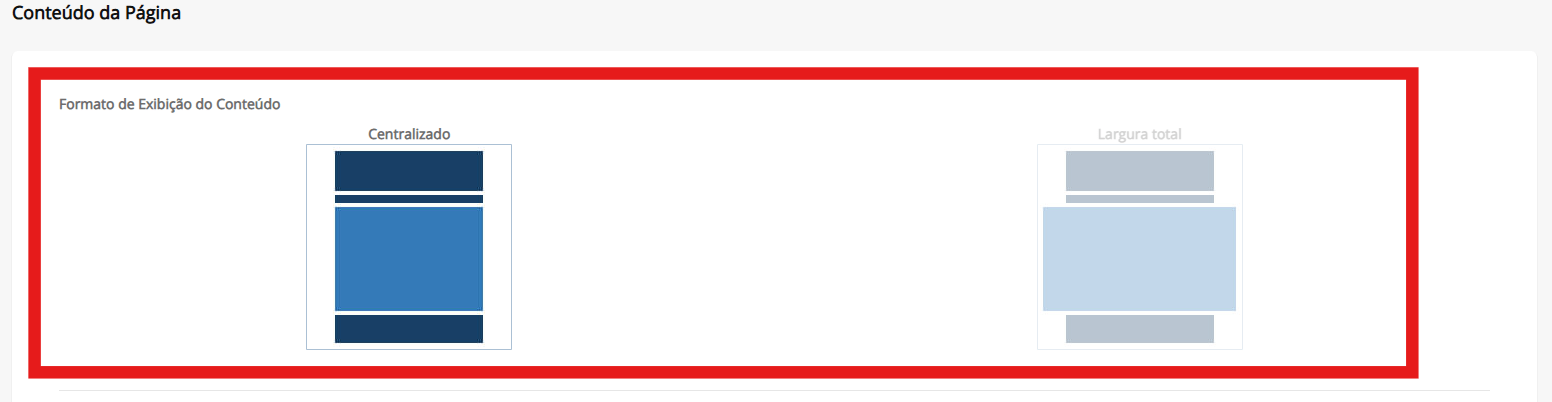
7.2 – Inclua o conteudo da página.
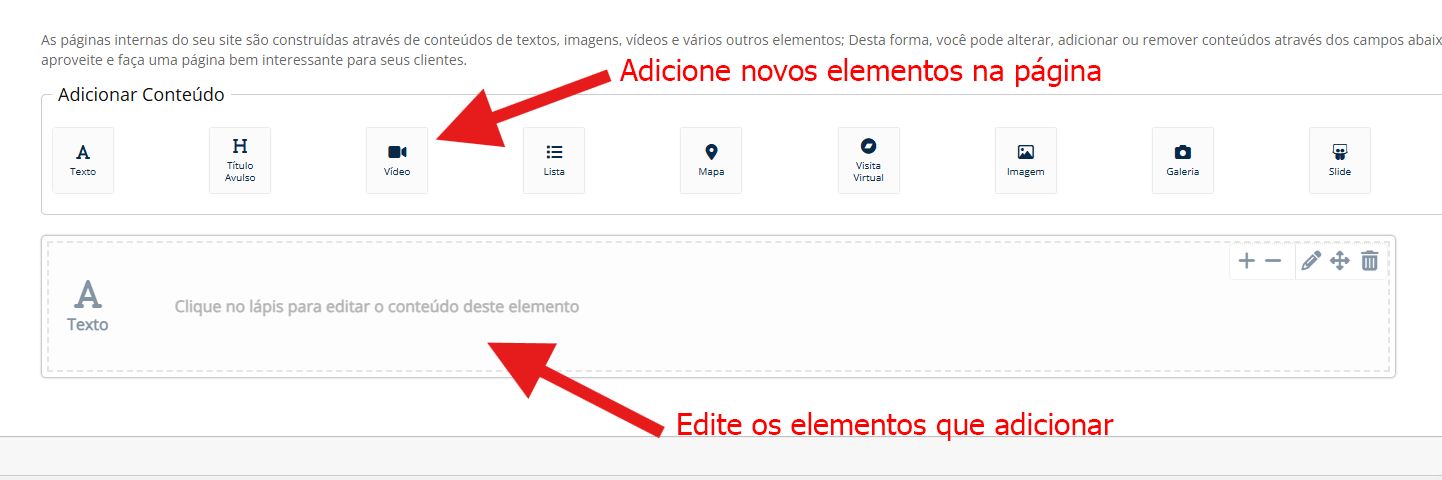
Vamos entender os campos acima?
Elementos para adicionar na página:
O seu SITE MIDAS disponibiliza alguns elementos prontos que você pode adicionar na página e customizar seu conteúdo.
Para adicionar, basta clicar em cima do elemento que deseja, que será adicionado sempre ao final de todos os elementos.
Dica: Segure e arraste os elementos para reorganizar sua posição na página.

Customizando o conteúdo dos elementos:
Para editar qualquer elemento na página, passe o mouse em cima do elemento que deseja para disponibilizar as ações.

Você pode EDITAR o conteúdo do elemento clicando no botão 
Clicando em EDITAR, o conteúdo será exibido para ser inserido ou alterado:
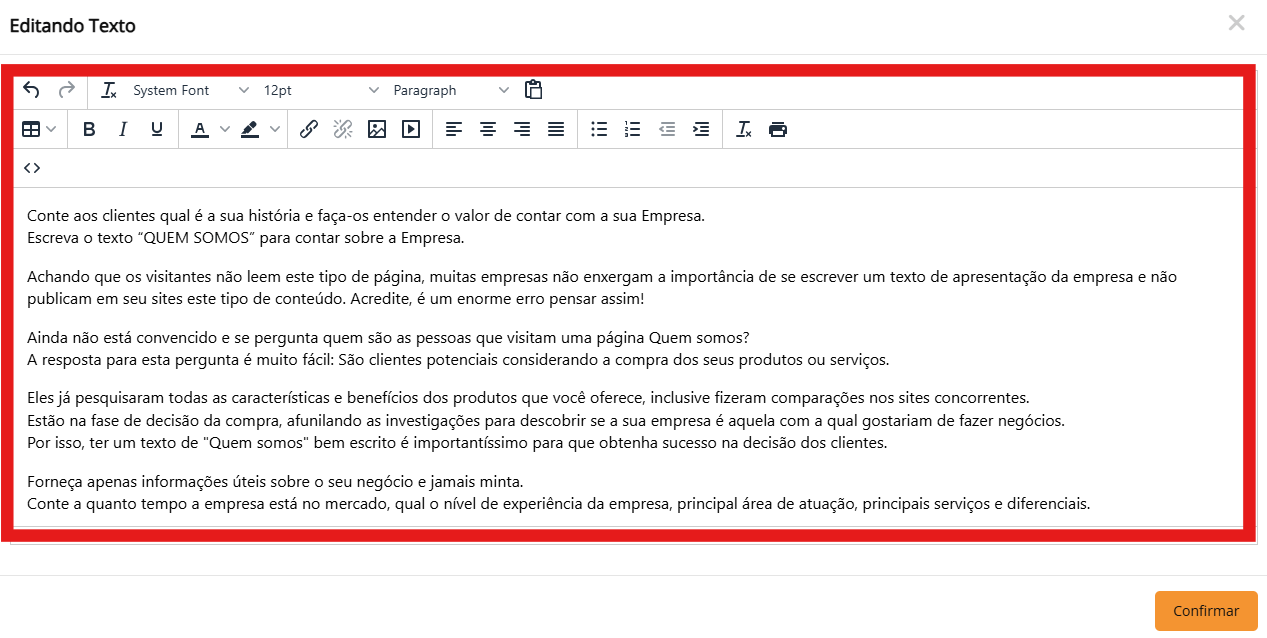
Você pode REMOVER o elemento clicando no botão 
Você pode MOVER o elemento clicando e segurando o botão 
Você pode AUMENTAR a largura desse elemento clicando no botão 
Ou você pode DIMINUIR a largura desse elemento clicando no botão 
8 – Agora vamos entender os botões de ações:
– Pode pré-visualizar a página como ela ficaria no site antes de efetivamente publica-la, clicando em 
– Também pode salvar a página sem publica-la, clicando em 
– Assim definida a Publicação, basta clicar em 
Enquanto as edições são salvas, o loading (pontinhos girando) estará rodando na tela, aguarde.

Pronto, quando o loadind finalizar, as edições das Paginas estarão salvas 😉
Você será remetido de volta a página de edição das Paginas no Painel e a grade de resultados estará exibindo os Menus de acordo com a ordenação salva.
Antes de ir, por favor, indique se este conteúdo foi útil para você.
Seu voto é muito importante, pois, através dele, podemos tornar esta documentação cada vez melhor!
Obrigado por nos ajudar =)