
- Qual a utilidade deste recurso?
As Listas de Imóveis Personalizadas permitem criar agrupamentos de imóveis no site com base em filtros específicos.
Por exemplo: é possível gerar uma lista apenas com apartamentos à venda em Copacabana, dentro de uma faixa de preço definida.Essas listas atendem termos de busca de cauda longa, palavras-chave mais detalhadas, que atraem visitantes qualificados e contribuem para melhor posicionamento no Google.
Além disso, podem ser aplicadas em diferentes segmentações da página inicial do SITE MIDAS, como Mosaico, Links Rápidos e Destaques.
O recurso possibilita organizar e apresentar imóveis de forma estratégica, destacando anúncios relevantes conforme seus objetivos de divulgação.
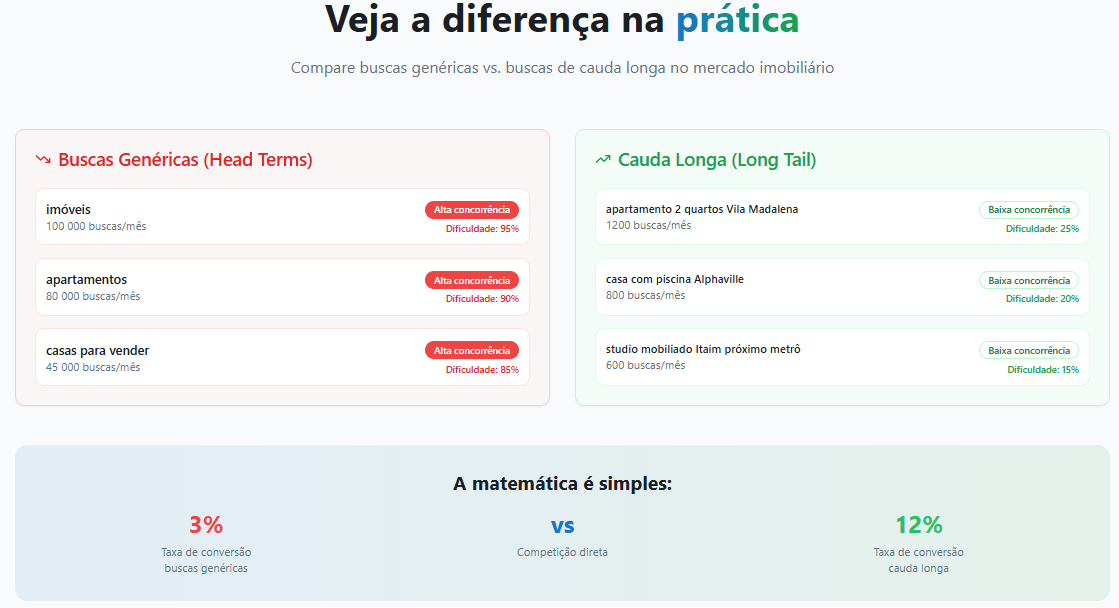
CLIQUE AQUI PARA SABER MAIS SOBRE O CONCEITO CAUDA LONGA (LONG TAIL)
Estas funcionalidades estão disponíveis no PAINEL DE CONTROLE DO SITE para todos os Clientes que possuem o Site Midas contratado.
Para fazer login no Painel de Controle do Site, acesse: https://painel.sitemidas.com.br/
Como fazer login no Painel de Controle do Site, clique AQUI
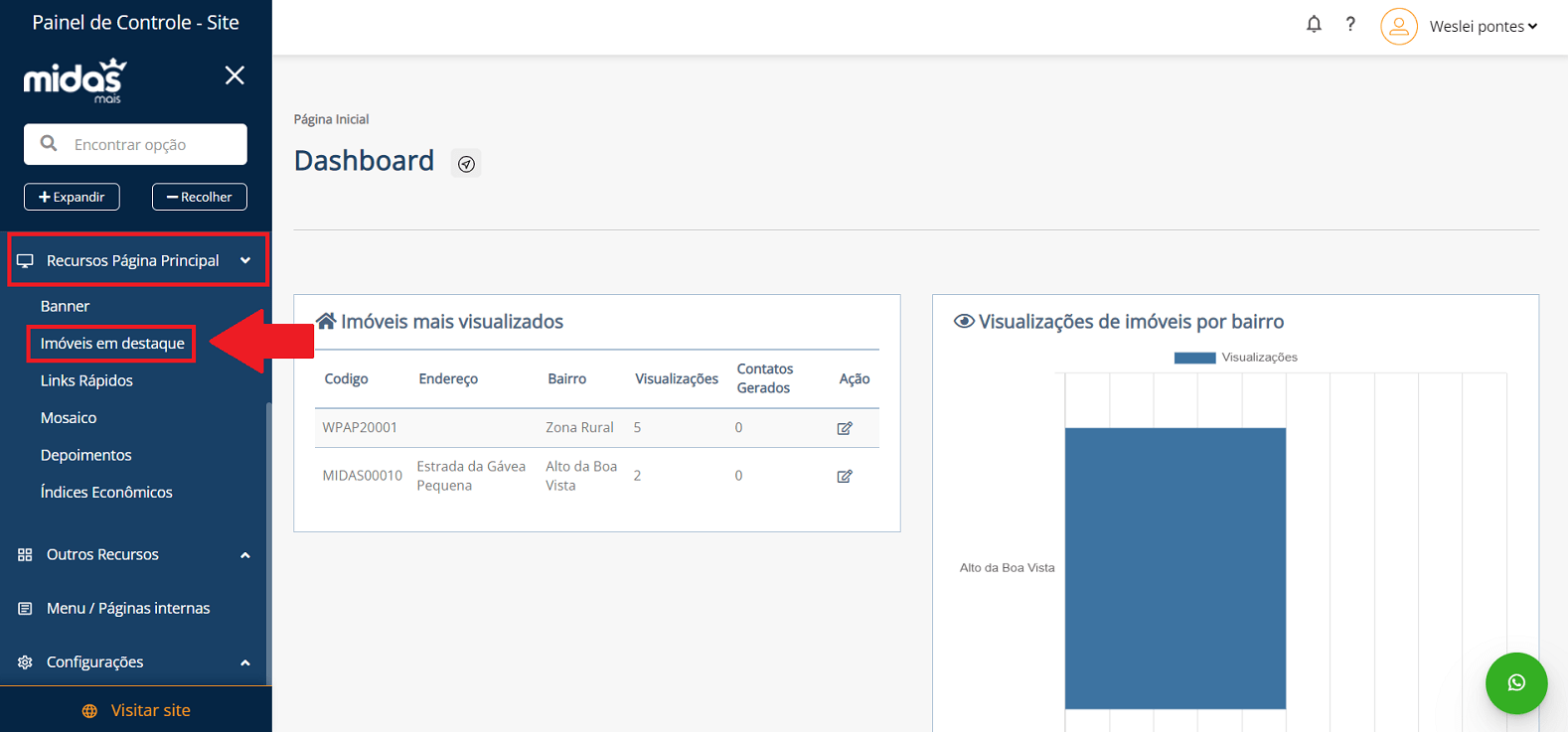
1 – Clique em Recursos Página Principal > Lista de Imóveis Personalizada
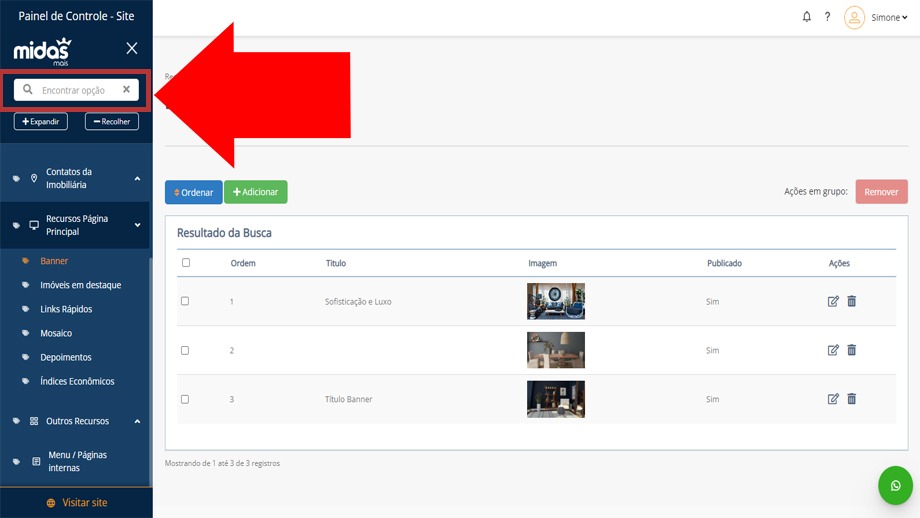
Lembrando que o MENU do Painel possui a opção de pesquisa.
Então, quando não lembrar ou souber, em que parte do menu a funcionalidade que deseja usar está localizada, utilize a pesquisa para encontrar mais facilmente 😉
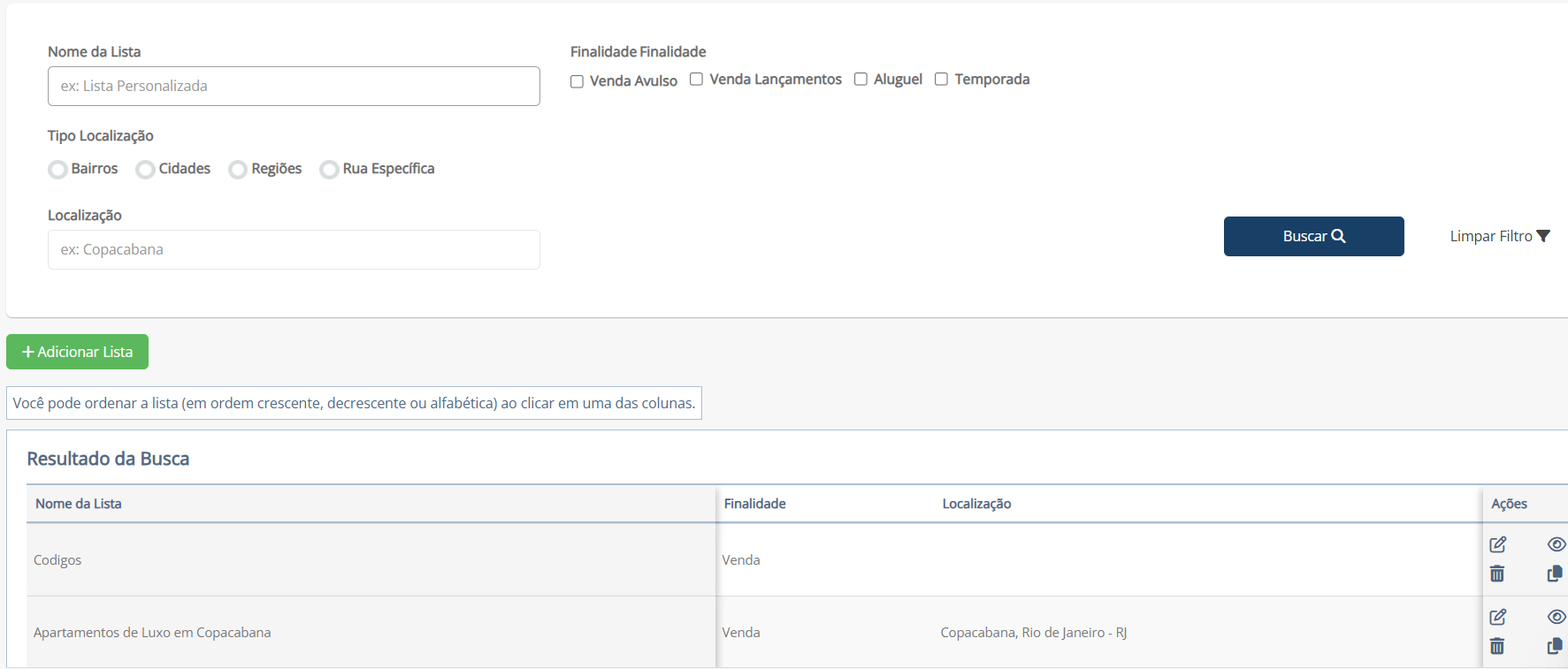
Ao acessar a função Lista de Imóveis Personalizada, será exibida uma lista com todas as listas personalizadas que possui atualmente cadastradas.
2 – Na lista apresentada, clique no botão  localizado do lado superior esquerdo para que possa definir os configurações da sua lista (como titulo e filtro de imóveis).
Com isso, será redirecionado para a pagina de configuração da lista:
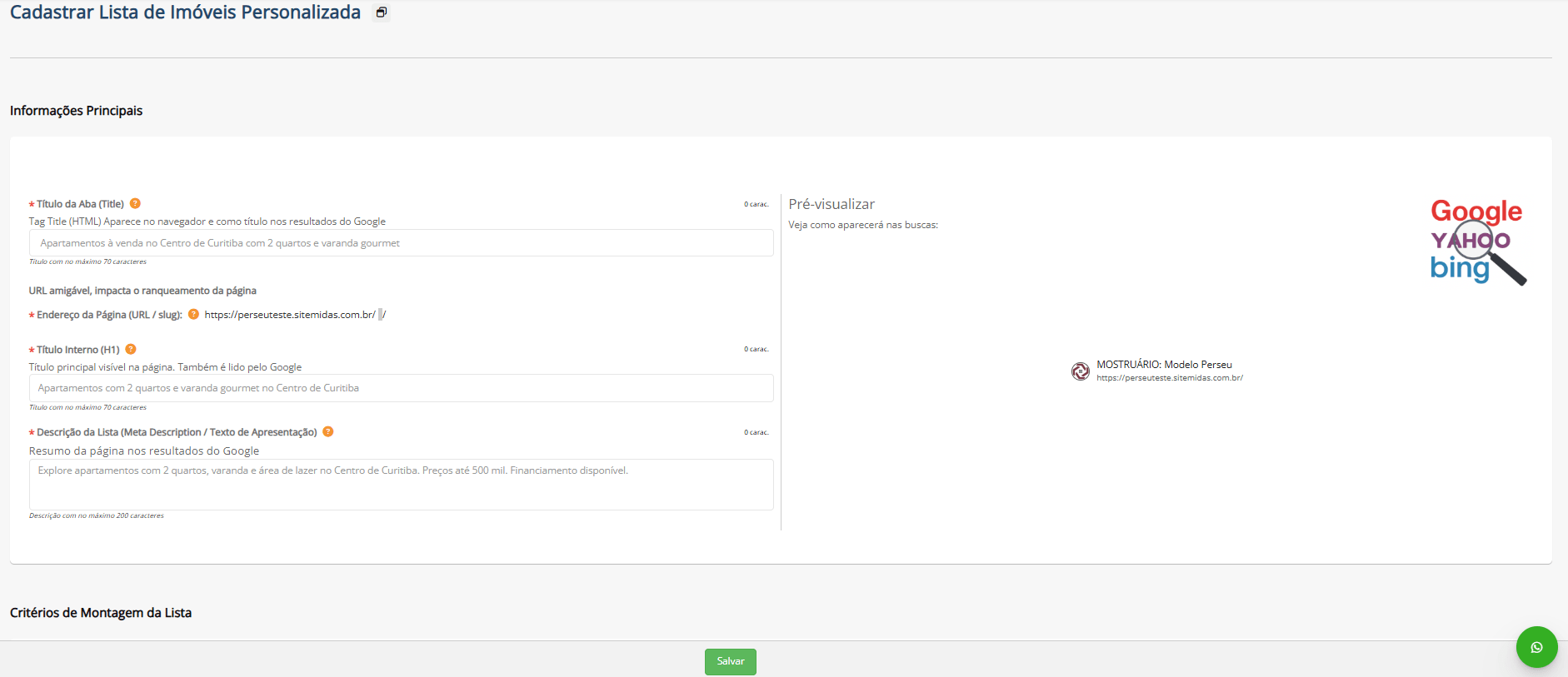
3 – Na nova tela poderá inserir informações de como quer filtrar os imóveis.
Siga com os passos a seguir para que possa entender mais sobre os campos das configurações das Listas 😉
3.1 – Campos de SEO da Lista:
Ao cadastrar ou editar uma Lista no Painel de Controle do seu site, é importante preencher corretamente os campos abaixo para garantir melhor ranqueamento no Google e uma apresentação profissional para seus visitantes. Abaixo, detalhamos o que significa cada campo e como preenchê-los de forma eficaz:
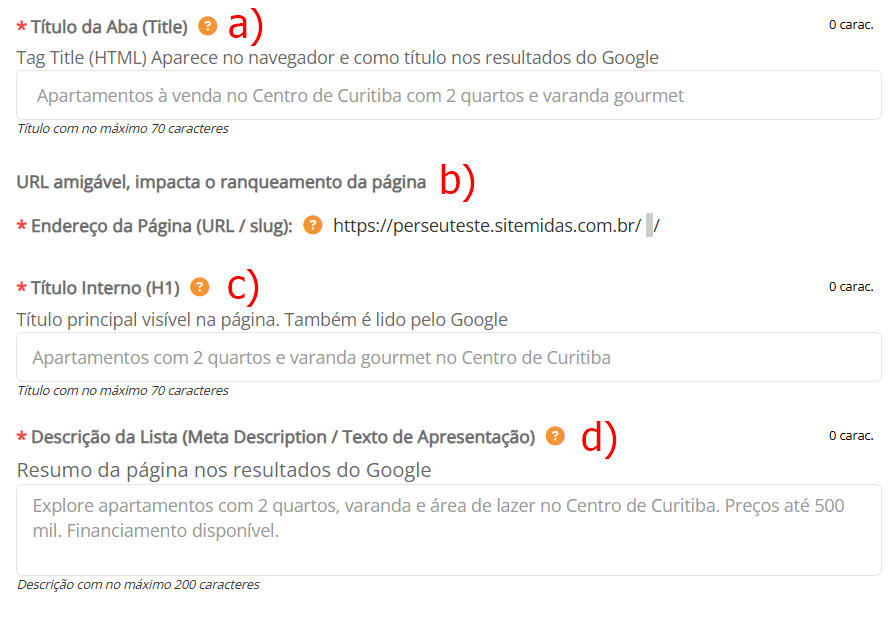
a) Título da Aba (Title): Este é o título que aparece na aba do navegador e também como título clicável nos resultados de busca do Google. Ele deve ser claro, direto e conter palavras-chave relevantes.
Dica: Use até 70 caracteres. Exemplo: Apartamentos à venda no Centro de Curitiba com 2 quartos e varanda gourmet
b) Endereço da Página (URL / slug): Este campo define o endereço amigável da página, ou seja, a parte final da URL. Ele ajuda tanto os usuários quanto os mecanismos de busca a entenderem o conteúdo da página. (Ao preencher o “Título da Aba (Title)” a URL será automaticamente preenchida, mas poderá edita-la se desejar)
Dica: Utilize palavras-chave separadas por hífen, sem acentos ou espaços. Exemplo: apartamentos-2-quartos-centro-curitiba
c) Título Interno (H1): Esse é o título principal visível dentro da página e é um dos elementos mais importantes para o Google entender do que se trata o conteúdo.
Dica: Deve ser claro, atrativo e conter as palavras-chave principais. Também deve ter até 70 caracteres. Exemplo: Apartamentos com 2 quartos e varanda gourmet no Centro de Curitiba
d) Descrição da Lista (Meta Description / Texto de Apresentação): Essa descrição aparece abaixo do título nos resultados do Google e influencia o clique do usuário.
Dica: Use até 200 caracteres e escreva um texto convidativo, que destaque os diferenciais. Exemplo:Explore apartamentos com 2 quartos, varanda e área de lazer no Centro de Curitiba. Preços até 500 mil. Financiamento disponível
3.2 – Filtros para Montagem da Lista de Imóveis Personalizada:
As Listas de Imóveis Personalizadas do SITE MIDAS permitem que você selecione imóveis com base em diversos critérios, criando agrupamentos estratégicos. A seguir, veja a explicação de cada filtro disponível:
3.2.1 Finalidade da Lista
- Venda ou Locação: Define se a lista será composta por imóveis à venda ou para locação.

3.2.2 Método de Seleção
- Por código: Permite escolher imóveis específicos inserindo seus códigos.

- Pelas características: Permite filtrar os imóveis com base em atributos como localização, número de quartos, preço, etc.

3.2.3 Tipo de Imóvel
- Selecione o tipo de imóvel desejado (Apartamento, Casa, Terreno, Comercial, etc.).

3.2.4 Tipo de Unidade
- Filtra por status: Todos, Avulsos, Lançamentos ou Em Condomínio.

3.2.5 Tipo de Localização
- Escolha o nível de segmentação geográfica: Bairros, Cidades, Regiões ou Rua Específica.

3.2.6 Localização
- Após escolher o tipo de localização, selecione os bairros, cidades ou regiões que deseja incluir na lista.

3.2.7 Padrão dos Imóveis
- Marque os padrões desejados: Super Luxo, Luxo, Semi-luxo, Simples ou Super Simples.

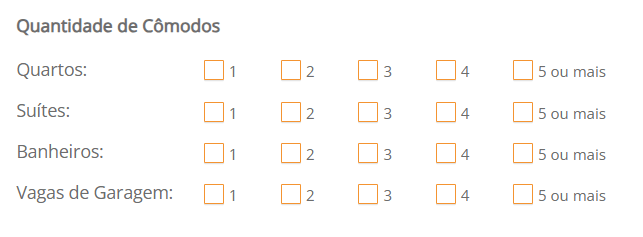
3.2.8 Quantidade de Cômodos
- Selecione faixas de:
- Quartos
- Suítes
- Banheiros
- Vagas de Garagem
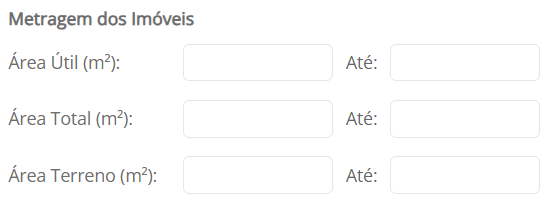
3.2.9 Metragem dos Imóveis
- Defina a metragem mínima e máxima de:
- Área Útil
- Área Total
- Área do Terreno
3.2.10 Faixa de Preço
- Informe o valor mínimo e máximo para os imóveis da lista.

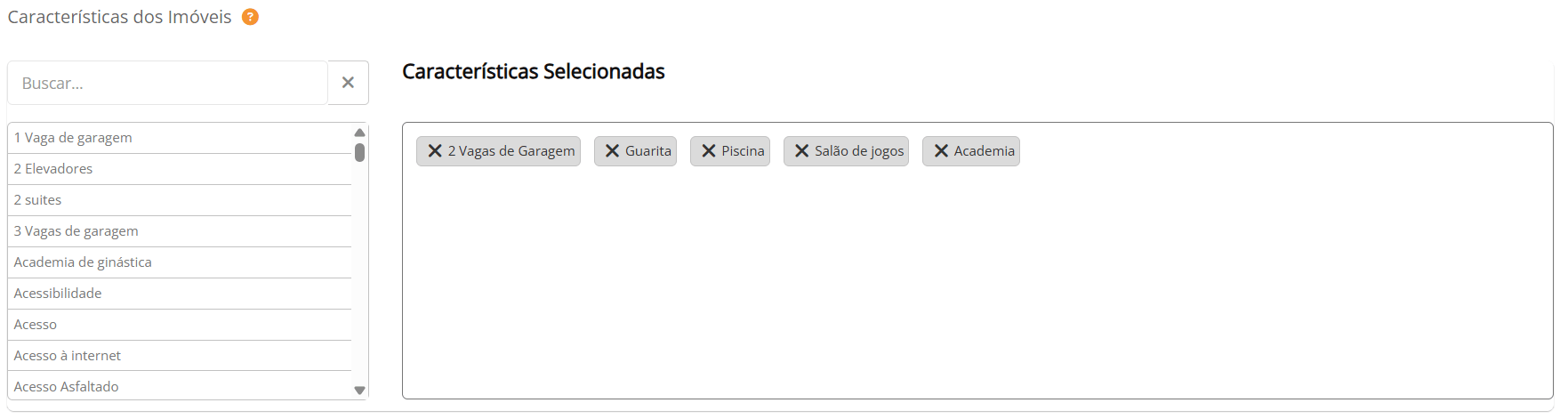
3.2.11 Características dos Imóveis
- Permite buscar e adicionar características específicas, como:
- Academia
- Varanda gourmet
- Elevador
- Piscina
- Acessibilidade, etc.
3.2.12 Condições de Negociação
- Filtros adicionais com base nas formas de negociação:
- Aceita financiamento
- Aceita FGTS
- Aceita permuta
- Primeira locação

3.2.13 Critérios Visuais de Destaque
- Marque se deseja destacar apenas imóveis com:
- Vídeo
- Visita virtual
- Destaque visual no site

3.2.14 Critério de Ordenação
- Escolha a forma de ordenação da lista, como por exemplo:
- Valor de venda crescente
- Valor de venda decrescente
- Mais recentes primeiro, etc.

Após realizar todas as configurações desejadas, clique em 
Enquanto a sua lista é salva, o loading (pontinhos girando) estará rodando na tela, Aguarde.

Pronto, quando o loading finalizar, sua lista personalizada estará salva 😉
Você será remetido de volta a página listando todos as listas no Painel.
OBS: Você tem total liberdade para redefinir os critérios, ordenação e os filtros das suas listas sempre que desejar!
Antes de ir, por favor, indique se este conteúdo foi útil para você.
Seu voto é muito importante, pois, através dele, podemos tornar esta documentação cada vez melhor!
Obrigado por nos ajudar =)